














Батарея не вечна. Если вашему ноутбуку несколько лет, скорее всего, батарея работает уже не так долго, как раньше. Вот как проверить состояние батареи в Windows, macOS, ChromeOS и Linux.
Проверка состояния батареи в Windows
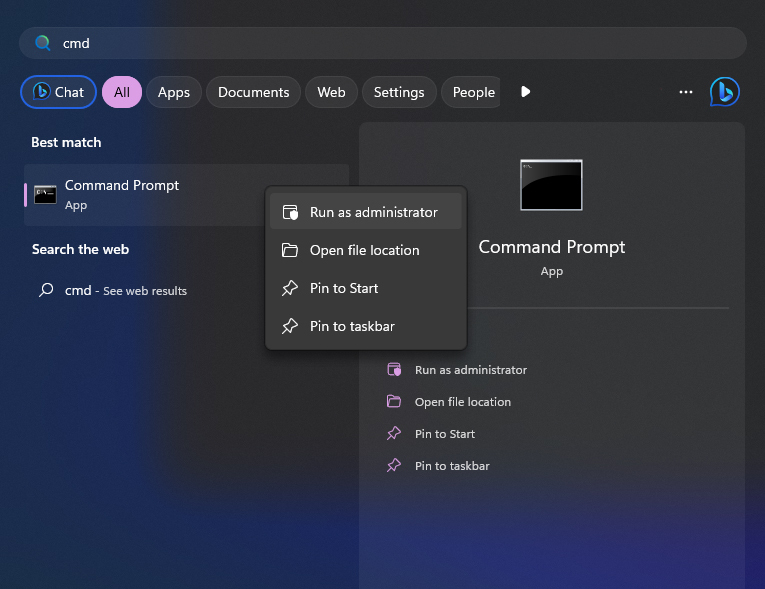
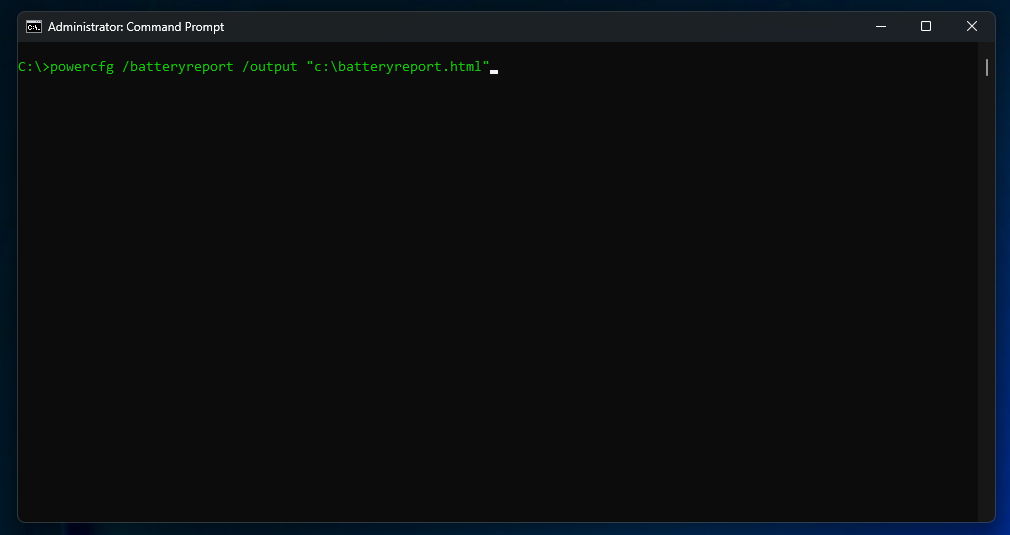
В Windows эта информация не так легкодоступна, как на iPhone, но вы все равно можете найти ее с помощью простой команды в терминале PowerShell или командной строке Windows. Щелкните меню ’Пуск“, найдите ”PowerShell“ или ”Командная строка“, щелкните правой кнопкой мыши значок и выберите ”Запустить от имени администратора». Затем введите следующую команду и нажмите Enter:
powercfg /batteryreport /output “c:\batteryreport.html”
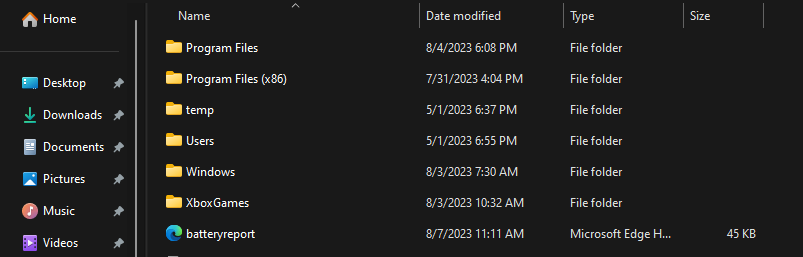
Powercfg — это инструмент, появившийся в Windows 7, а также включенный в Windows 8, 10 и 11. Эта команда генерирует отчет и сохраняет его на диске C:. Если у вас нет прав администратора, вы можете сократить команду, чтобы файл сохранялся в вашей домашней директории.
powercfg /batteryreport
Если при выполнении этой команды возникает ошибка 0x422, проверьте, отключена ли служба “Диагностические политики” в services.msc (диспетчер служб Windows). Для корректной работы команды эта служба должна быть включена.
Отчет представляет собой простой HTML-файл; дважды щелкните по нему, чтобы просмотреть его содержимое. Прокрутите вниз до раздела “История емкости батареи” и посмотрите на последний пункт в списке. Слева показана емкость при полной зарядке (в мВт·ч), а справа — начальная емкость батареи. На моем ноутбуке начальная емкость батареи составляла 48 944 мВт·ч, а сейчас она имеет приблизительно 45 007 мВт·ч, что означает, что у нее осталось примерно 911 мВт·ч ресурса. Неплохо!
Вы также можете прокрутить страницу до самого низа документа, чтобы увидеть расчетное время работы батареи Windows (в часах), но это, очевидно, зависит от многих факторов (например, от того, просматриваете ли вы веб-страницы, смотрите видео или играете в игры), поэтому не стоит доверять этому показателю напрямую.
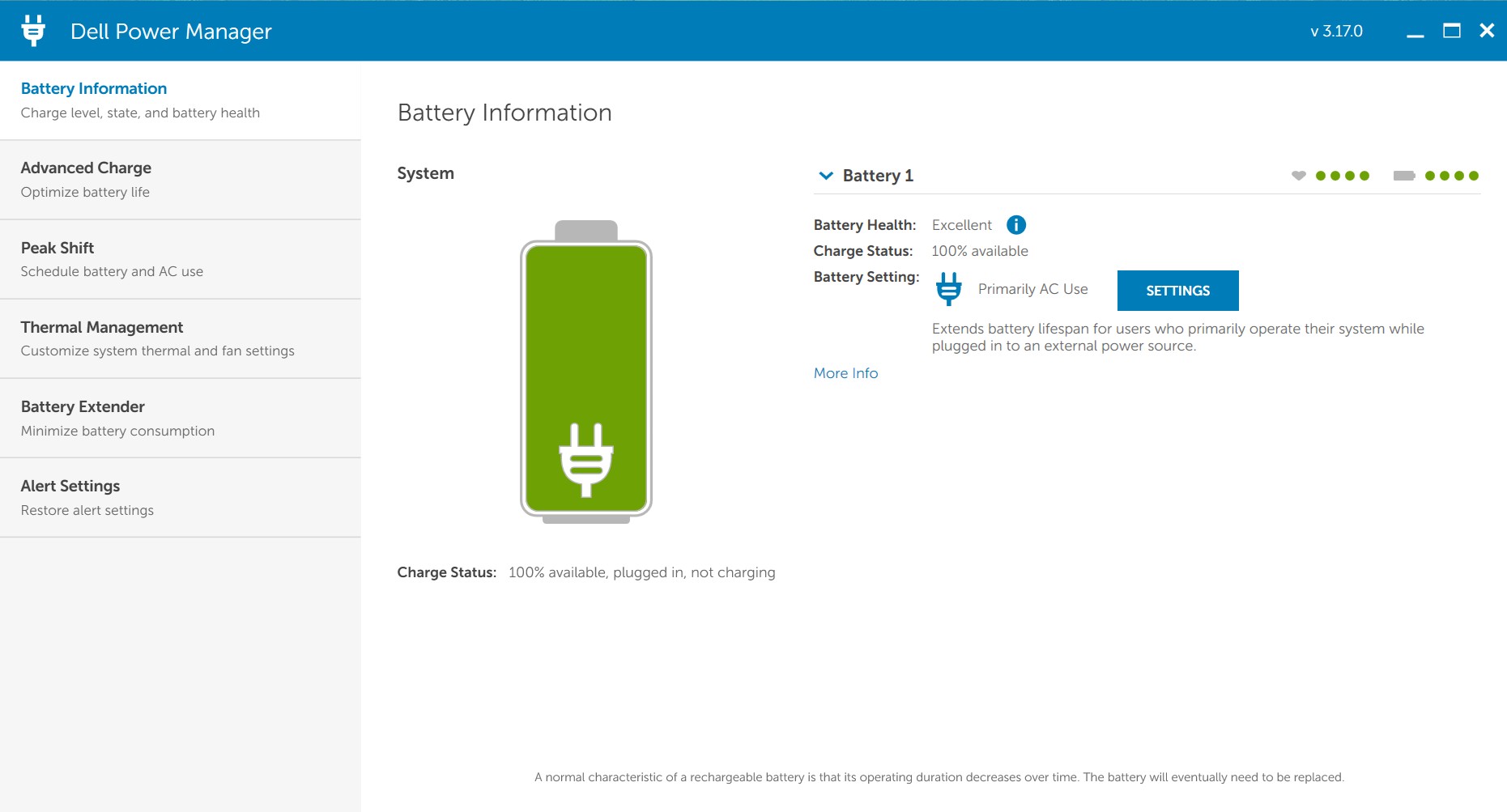
Некоторые производители могут использовать специальное программное обеспечение (например, Lenovo Vantage, Dell Power Manager и HP Support Assistant) для получения более подробной информации о состоянии батареи вашего ноутбука. Хотя это программное обеспечение предоставляет более удобный способ доступа к информации о состоянии батареи, представленные данные часто менее полны и, следовательно, менее точны, чем информация, предоставляемая с помощью команд Windows.
Если состояние вашей батареи настолько ухудшилось, что вы каждый раз расстраиваетесь, когда она разряжается, вы можете восстановить её первоначальный срок службы, заменив её. Вы можете приобрести сменные батареи для ноутбуков Windows от различных производителей в магазине запчастей DT-Smart. В зависимости от модели, замена батареи стоит от $30 до $120 — небольшая цена за то, чтобы продлить срок службы компьютера, который стоит сотни долларов, на несколько лет. После того, как вы приобретете батарею, ознакомьтесь с нашим бесплатным руководством по ремонту ноутбуков, чтобы узнать, как её заменить.
Проверка состояния батареи на Mac
Пользователи MacBook могут проверить состояние батареи двумя способами. Обратите внимание, что шаги и доступная информация могут отличаться для компьютеров Mac, работающих под управлением версий macOS, предшествующих Sonoma (macOS 14).
Чтобы быстро проверить состояние батареи, нажмите на логотип Apple в верхнем левом углу экрана, выберите “Системные настройки”, а затем “Батарея”. Вы также можете получить доступ к настройкам батареи через значок батареи в строке меню.
В настройках батареи отображается либо “Нормальный режим”, либо “Рекомендуется обслуживание”, причем последний указывает на износ компонентов. В MacBook с процессорами Apple Silicon емкость батареи даже отображается в процентах от ее первоначального состояния.
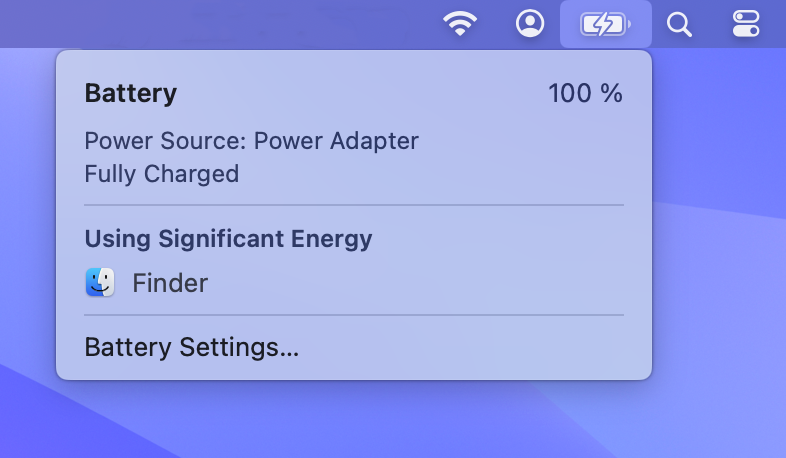
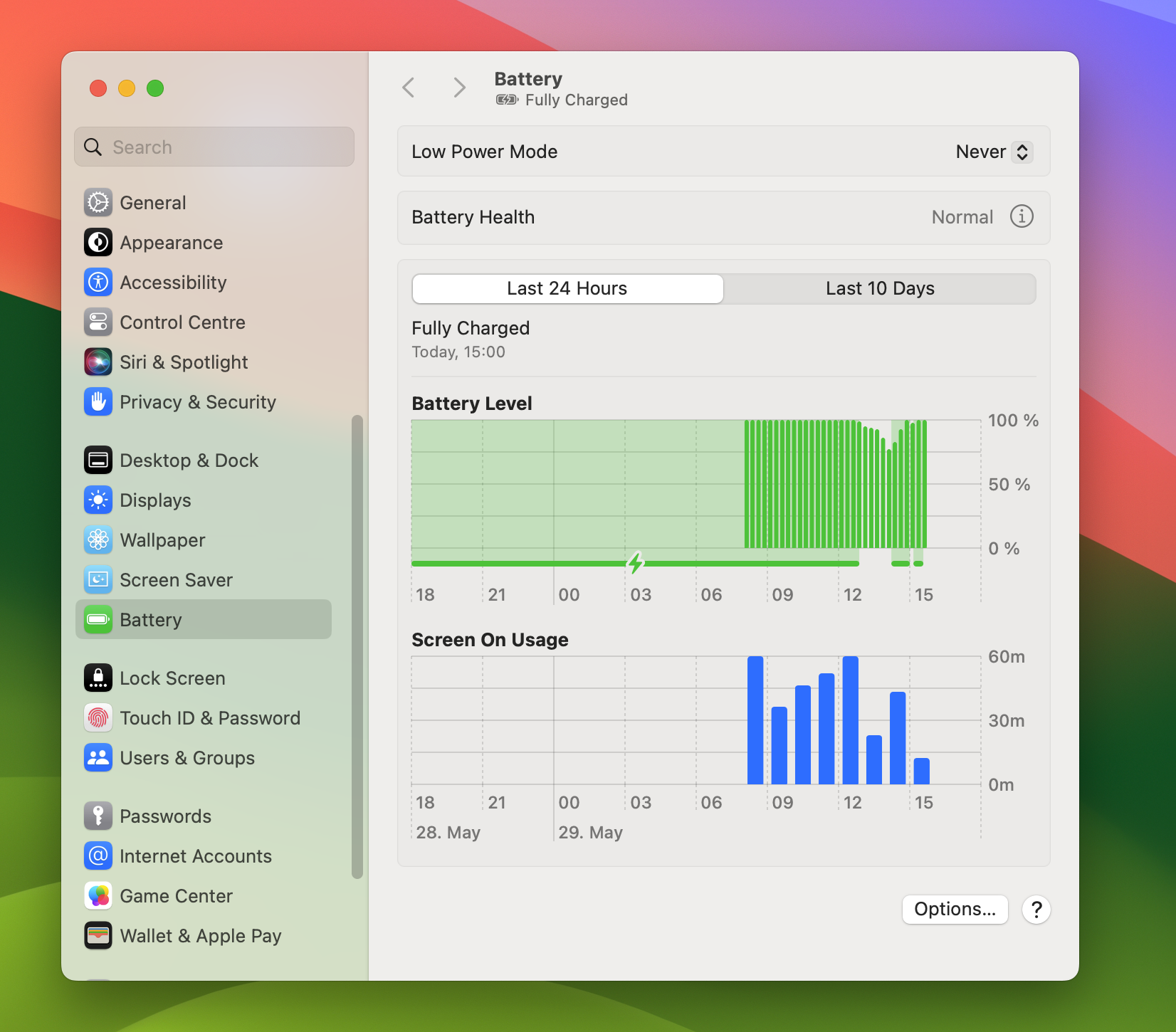
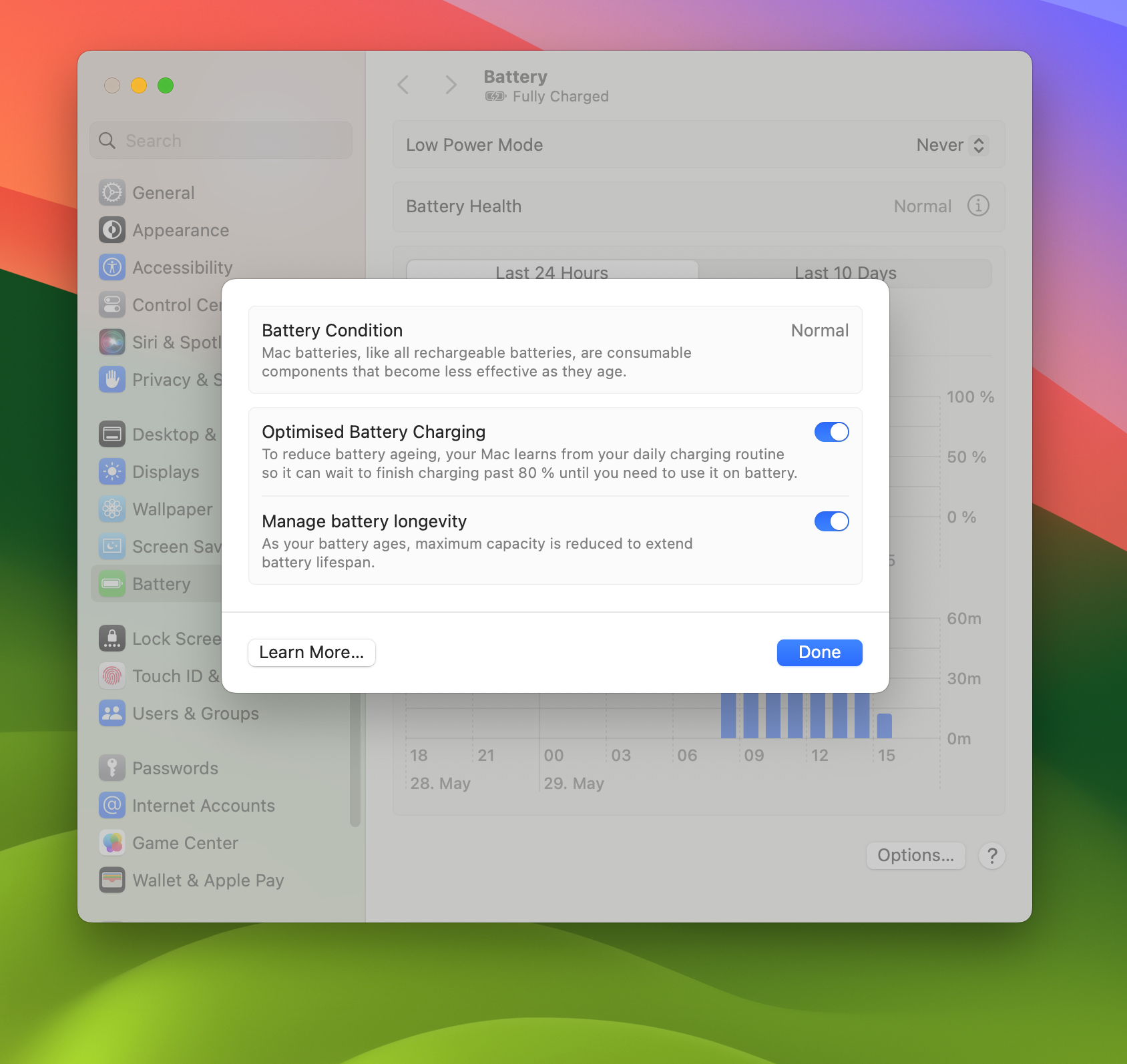
Чтобы получить точное количество циклов зарядки, воспользуйтесь приложением “Информация о системе” в macOS. Вы можете найти «Информацию о системе» с помощью Spotlight или в подпапке «Утилиты» папки «Приложения». После открытия приложения прокрутите вниз до пункта «Питание» в левой боковой панели и выберите его.
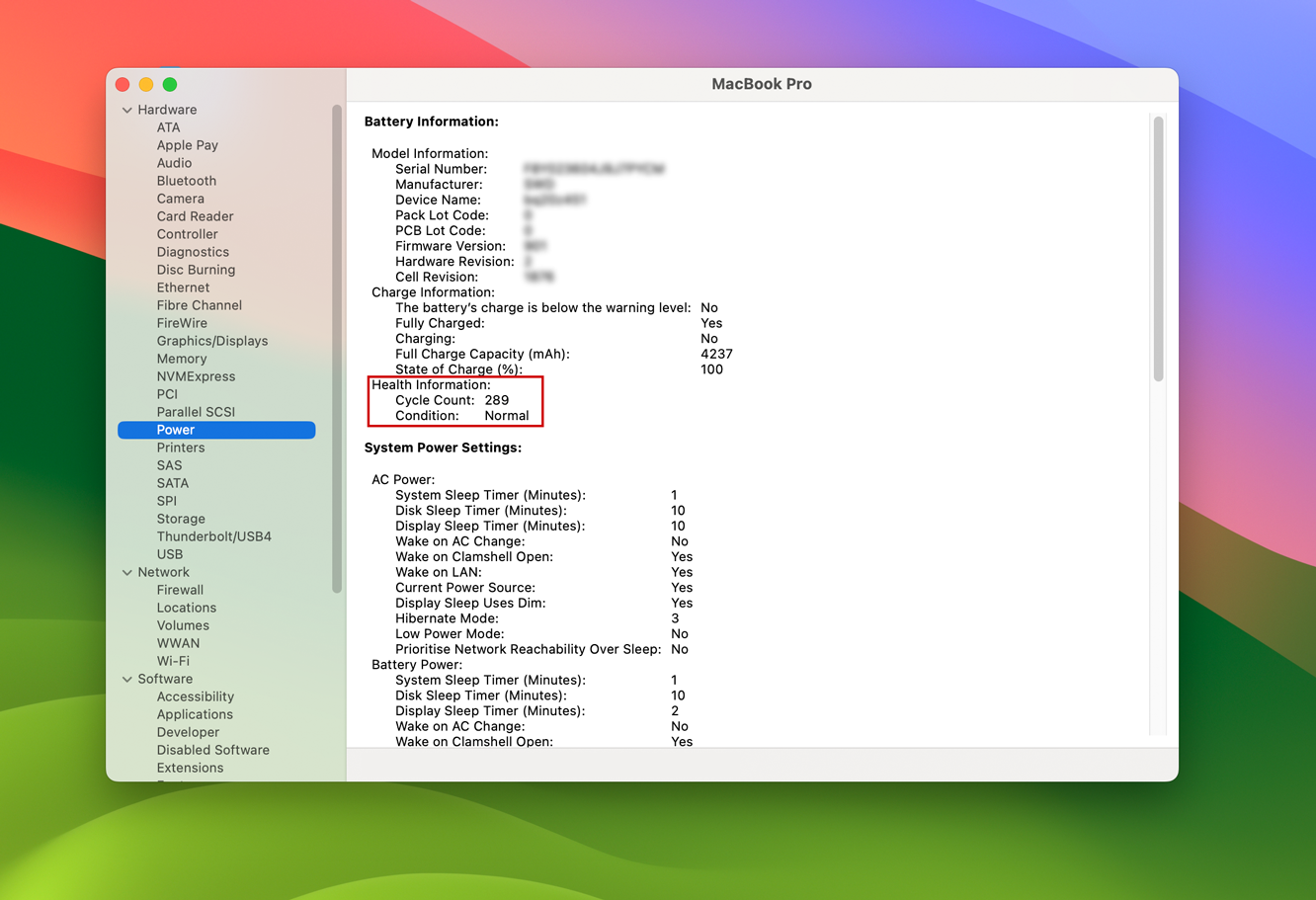
Если вам нужна более подробная информация, вы можете сравнить количество циклов зарядки с пределом циклов для вашей модели MacBook, емкость при полном заряде с исходным размером батареи (в мАч) (проверьте наш магазин запчастей, если вы не уверены) или загрузить приложение, например, coconutBattery, чтобы отобразить эту информацию в более удобном для чтения формате.
Если ваш MacBook перестал так хорошо держать заряд, как раньше, попробуйте заменить батарею самостоятельно. Мы продаем сменные батареи для MacBook Pro, MacBook Air и MacBook, а также необходимые для этого инструменты. Мы даже покажем вам, как это сделать, в удобном руководстве по ремонту ноутбуков Mac.
Новая батарея может легко продлить срок службы старого устройства на несколько лет. А поскольку батареи обычно стоят меньше $100 (или больше, если вы приобретаете полный “ремонтный комплект” с инструментами), окупаемость инвестиций весьма существенна — в конце концов, большинство ноутбуков стоят сотни или даже тысячи долларов, а их батареи обычно служат всего несколько лет, прежде чем изнашиваются.
Проверьте состояние батареи вашего MacBook.
ChromeOS предоставляет два удобных способа проверки состояния батареи: приложение «Диагностика», входящее в состав операционной системы начиная с версии 90 (выпущенной в 2021 году), и классический метод с использованием Chrome Shell (CROSH).
Чтобы открыть приложение “Диагностика”, откройте панель быстрых настроек, нажмите значок шестеренки и перейдите в раздел “О ChromeOS” → “Диагностика”. Вы также можете найти «Диагностику» с помощью панели запуска MacBook. На карточке батареи вы увидите состояние, количество циклов зарядки, потребляемый ток в реальном времени и кнопку для запуска кратковременного теста разряда.
Если вы используете более старую версию ChromeOS или просто предпочитаете управлять процессом через командную строку, нажмите Ctrl + Alt + T в Chrome, чтобы открыть вкладку Crosh, и введите:
battery_test 1
Это отобразит текущий уровень заряда, состояние заряда и состояние батареи. Отключите зарядное устройство и попробуйте запустить его на более длительное время (например, команда battery_test 30 проверит батарею в течение 30 секунд), чтобы получить информацию о скорости разряда. Для получения точного количества циклов введите:
информация о прошивке батареи
Если батарея вашего MacBook сильно изношена, не волнуйтесь. DT-Smart предлагает сменные батареи и бесплатные пошаговые инструкции по ремонту для различных моделей MacBook.
Проверка состояния батареи на ноутбуке с Linux
Если вы используете Linux, вы, вероятно, привыкли делать это через консоль. Однако некоторые среды рабочего стола, такие как GNOME, предлагают более удобные для начинающих графические решения, например, gnome-power-statistics. KDE Plasma даже отображает состояние батареи непосредственно при нажатии на значок батареи в системном трее.
Если в вашей среде это отсутствует, есть две команды, которые помогут вам узнать состояние батареи. Просто откройте окно терминала и введите одну из следующих команд, чтобы найти путь к вашей батарее:
upower -e | grep BAT
или
upower –enumerate
и найдите путь, содержащий "BAT".“
Затем вы можете использовать путь к устройству, чтобы считать данные о полной энергоемкости (текущая емкость) и расчетной энергоемкости (заводская емкость). Если ваша прошивка отслеживает эти данные, вы также увидите количество циклов зарядки:
upower -i /path/to/device
Помимо UPower, существует также команда acpi, которая предоставляет информацию об интерфейсе расширенной конфигурации и питания (ACPI) в вашей системе. Откройте окно терминала и введите следующую команду:
acpi -i
Это должно предоставлять информацию о состоянии батареи, получаемую из встроенного программного обеспечения, включая расчетную емкость и последнюю полную емкость.