






Всё, что нужно знать перед ремонтом вашего MacBook

Прошло 20 лет с тех пор, как Apple представила серию MacBook — свое видение мобильных вычислений на базе процессоров Intel. И по сей день форм-фактор остается принципиально неизменным: устройство типа «раскладушка», объединяющее дисплей и клавиатуру.
Но, как говорится, по-настоящему важно то, что внутри — а именно, решения в области внутренней конструкции и выбор клеевых материалов, которые Apple принимала на протяжении многих лет. Независимо от того, устраняете ли вы неполадку с MacBook, MacBook Pro или MacBook Air, мы собрали для вас несколько советов перед ремонтом.
В этой статье мы рассмотрим варианты ремонта ключевых компонентов вашего ноутбука Mac, таких как замена батареи, дисплея и других модулей. Мы также обсудим доступные варианты модернизации хранилища и памяти. Приготовьтесь начать ремонт!
Познакомьтесь со своим MacBook
Хотя Apple выпускает новые продукты каждый год, существенные изменения в отношении ремонтопригодности происходили в несколько этапов: эра цельнометаллических корпусов, характеризующаяся ранним внедрением модульных и модернизируемых конструкций; период 2016–2019 годов, отмеченный стремлением к тонкости и легкости любой ценой; и эра Apple Silicon, которая включает в себя обновленный MacBook Air и новые модели MacBook Pro, выпущенные в 2021 году. Эта статья будет посвящена конкретно MacBook Air и MacBook Pro — главным образом потому, что прошло более 15 лет с момента выпуска последней действительно ремонтопригодной “стандартной” модели MacBook.
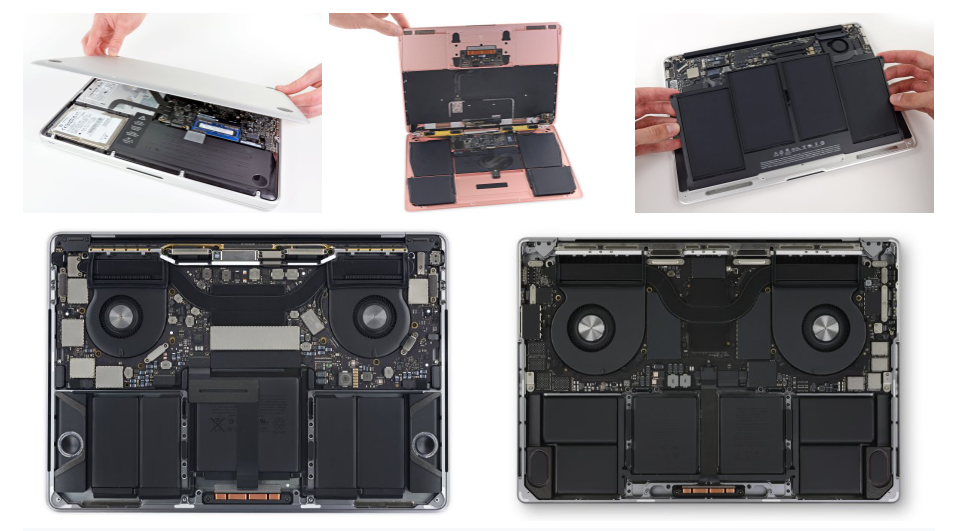
Различить разные модели MacBook непросто, особенно когда разные поколения (и их характеристики) пересекаются, но это абсолютно необходимо для ремонта. Незначительные различия, такие как поколение чипа, размер экрана или даже количество портов, могут потребовать совершенно разных деталей и процедур ремонта. Всегда проверяйте номер модели, напечатанный на нижней части корпуса вашего MacBook (ищите номер, начинающийся с “A####”). Вы можете ввести этот идентификатор в наш инструмент проверки совместимости, который покажет, совместима ли искомая деталь с вашим устройством.
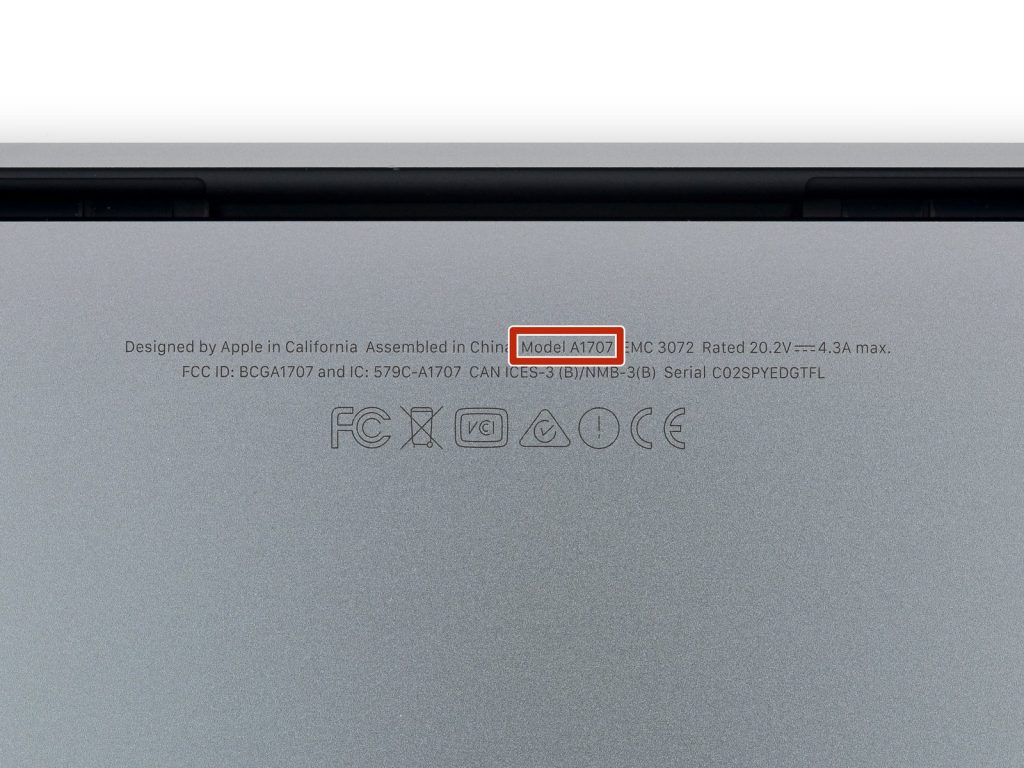
Если маркировка стерлась, но компьютер все еще загружается, информацию о вашей модели можно найти в разделе “Об этом Mac”, расположенном в меню Apple. На основе полученной там информации вы можете найти соответствующую страницу устройства на нашей Вики. На этой странице вы также найдете необходимую информацию по устранению неполадок. Иногда вы даже можете решить проблему без замены каких-либо компонентов!
Прежде чем начать
Разобрать MacBook проще, чем большинство смартфонов, но если вы немного подготовитесь заранее, процесс пройдет гораздо легче и приятнее:
По возможности, перед выполнением любых ремонтных работ сделайте резервную копию данных. В macOS есть встроенная утилита резервного копирования под названием Time Machine, хотя вы также можете просто скопировать важные файлы на внешний жесткий диск.
Разрядите батарею до 25%, а затем полностью выключите устройство. Емкость аккумуляторов MacBook может достигать 100 Вт·ч, а это значит, что при случайном проколе аккумулятор обладает значительным взрывоопасным потенциалом. Чтобы свести к минимуму риск возгорания аккумулятора, разрядите его как можно сильнее перед началом ремонта. Если вы работаете с поддерживаемой моделью, Apple также предлагает удобный инструмент для разрядки аккумулятора. Если аккумулятор выглядит вздутым — например, тугой или трудно нажимаемый трекпад — вот несколько советов о том, как безопасно обращаться с вздутым аккумулятором.
Внимательно ознакомьтесь с этапами ремонта заранее. Просмотрите их один за другим, ознакомьтесь с отзывами других мастеров и убедитесь, что у вас есть все необходимые инструменты и запчасти. Нет ничего хуже, чем прерывать ремонт на полпути только потому, что вы забыли взять какой-то необходимый предмет.
Избегайте обмана
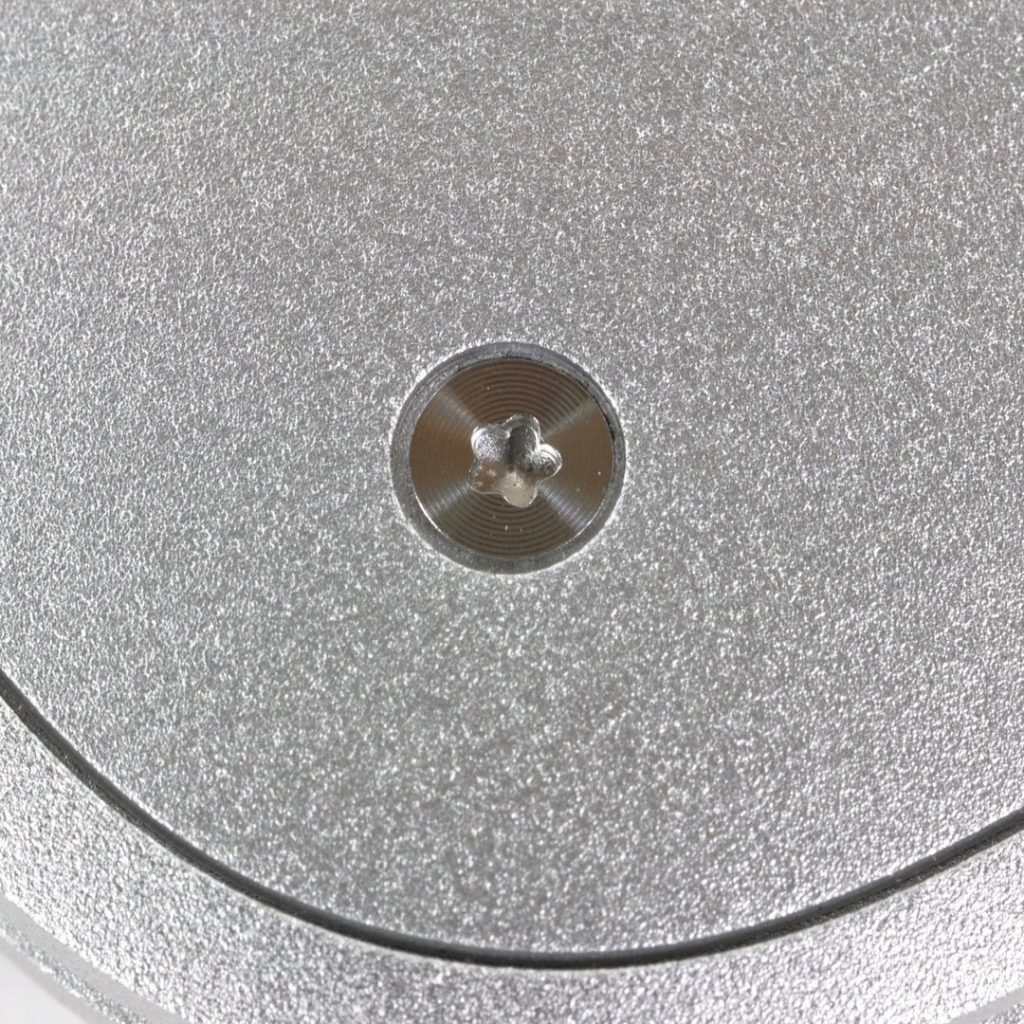
Винты представляют собой первую проблему, с которой сталкиваются при ремонте ноутбуков Mac: начиная с самого первого MacBook Pro Retina, Apple отказалась от стандартных винтов с крестообразным шлицем. Вместо них были введены винты Pentalobe — пятигранные винты в форме звезды, разработанные специально Apple для использования в своей продукции. Для вскрытия устройства вам обязательно понадобится отвертка или отвертка Pentalobe.
Остерегайтесь скрытых защелок. Даже после откручивания винтов Pentalobe нижние крышки многих MacBook остаются закрепленными внутренними защелками. Используйте присоску и инструмент для поддевания, чтобы аккуратно отсоединить их, стараясь при этом не погнуть нижнюю крышку.
Внутри MacBook в основном используются винты Torx (в частности, размеры T3 и T5), хотя Apple недавно начала использовать и винты Torx Plus. Несмотря на одинаковый тип привода, эти винты могут различаться по длине и ширине. Их легко перепутать, но крайне важно этого избегать. Один неправильно установленный винт может легко вызвать короткое замыкание, которое выведет из строя всю систему; поэтому обязательно маркируйте винты во время разборки — иначе вас ждет мучительно сложная игра в поиск подходящих винтов при сборке устройства.
Аккумуляторы: наиболее вероятные проблемы, с которыми вы можете столкнуться при ремонте.
Все батареи со временем изнашиваются; стареющая батарея в конечном итоге приведет к тому, что ноутбук потеряет свою портативность, и его можно будет использовать только при подключении к розетке.
При замене батареи в MacBook Pro начала 2015 года средство для удаления клея станет вашим лучшим помощником.
Сложность ремонта полностью зависит от вашей конкретной модели. Ремонт моделей с цельным корпусом довольно прост: достаточно открутить батарею, извлечь её и установить новую. Однако с моделями Retina всё совсем иначе: батарея приклеена к верхней части корпуса прочным клеем и не имеет язычков для извлечения; следовательно, для её извлечения требуется использование растворителей — процесс, который, если не соблюдать особую осторожность, может легко повредить пластиковые корпуса динамиков. Поэтому лучше подготовиться заранее, взяв с собой средство для удаления клея, пластиковые шпатели и много терпения.
Начиная с 2021 года ситуация снова улучшилась: в моделях MacBook Pro появились клейкие язычки для снятия батареи, а саму батарею перенесли из-под материнской платы. В моделях M5 замена батареи требует лишь снятия нижней крышки и отсоединения одного кабеля. В моделях MacBook Air (M2 и более новых) используется клейкая лента с эластичным креплением и лоток для батареи, закрепленный винтами.
При замене батареи обратите особое внимание на кабель тачпада. На некоторых моделях этот кабель проходит непосредственно над батареей и довольно хрупкий.
Особое замечание: чрезмерное использование клеевых материалов компанией Apple в сочетании с общим недоверием к независимым ремонтным специалистам привело к неожиданно высоким ценам на замену батарей, выполняемую через “официальные каналы”. Если вы уверены в своих силах и готовы выполнить ремонт самостоятельно, батареи сторонних производителей, доступные в нашем магазине запчастей, предлагают более доступную и экологичную альтернативу; кроме того, наши ремонтные комплекты включают в себя все необходимые инструменты для выполнения работы.
Отображение: стало проще, чем раньше.
Что касается замены экрана, то модели Unibody до появления Retina-дисплея проще всего: панель дисплея можно отсоединить непосредственно от крышки. Однако модели MacBook Pro с Retina-дисплеем 2012-2015 годов более сложны: кабели дисплея проходят через шарнир, и для снятия требуется аккуратно отсоединить несколько кабелей антенны. Хотя этапов больше, задача остается вполне выполнимой.
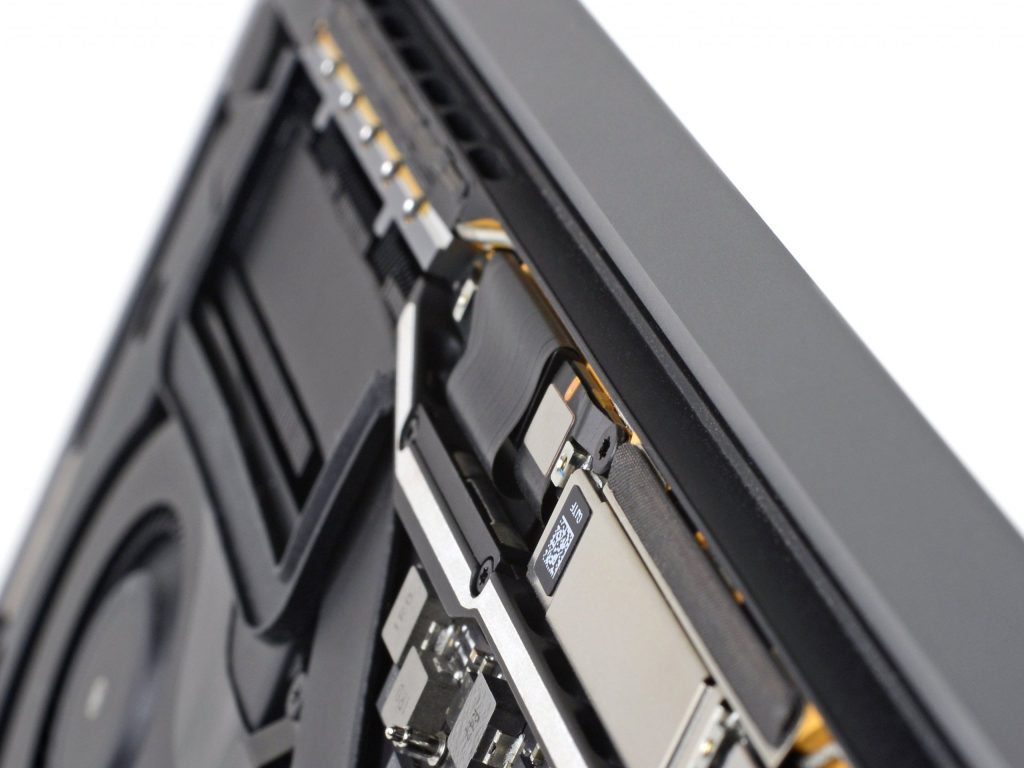
Модели 2016–2017 годов страдают от печально известного недостатка: Apple использовала слишком короткие гибкие кабели дисплея. Эта конструктивная ошибка приводила к тому, что кабели изнашивались и обрывались при обычном открывании и закрывании крышки — распространенная проблема, которую пользователи окрестили “Flexgate”. Если вы заменяете дисплей на этих конкретных моделях, крайне важно использовать улучшенные, более длинные гибкие кабели; в противном случае вам вскоре придется снова разбирать устройство. MacBook Air Retina страдает от аналогичной проблемы, поскольку кабели его Wi-Fi-антенны проходят через шарнирный механизм и требуют тщательной прокладки.
Модели MacBook Pro, выпущенные в 2021 году и позже, отличаются значительно упрощенным дизайном. Благодаря переработанной компоновке кабелей и схеме подключения с помощью одного кабеля, замена дисплея стала одной из самых простых процедур ремонта этих устройств.
Однако аппаратная часть — не единственный источник проблем. Настоящая проблема с MacBook на базе Apple Silicon заключается в программном обеспечении. Замена дисплея делает функцию True Tone неработоспособной, и — если вы не используете программу Apple Repair Assistant для сопряжения новой панели с Mac — вы столкнетесь с аномалиями отображения. Аналогичные проблемы с функциональностью возникают и с Touch ID после замены некоторых компонентов.
Хотя инструменты сопряжения и диагностики Apple значительно улучшились за эти годы, они по-прежнему несовершенны. Поэтому, прежде чем приступать к любому ремонту, связанному с дисплеем или биометрическими компонентами, убедитесь, что вы используете именно ту версию macOS, которая необходима для данной процедуры, чтобы избежать непредвиденных осложнений.
Хранение данных и память: история уменьшения доступности.
Если и есть какой-либо аспект ремонтопригодности MacBook, который неуклонно ухудшался с течением времени, так это возможность модернизации.
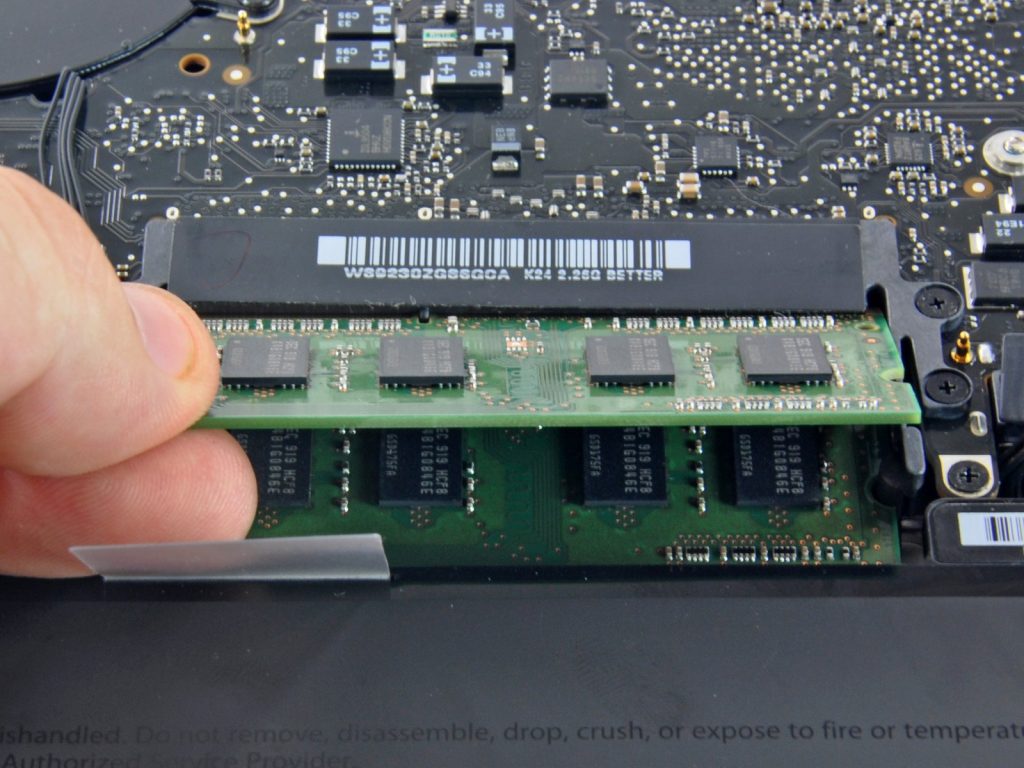
В этом отношении эпоха, предшествовавшая моделям Retina с цельным корпусом (2008–2012 годы), является золотым стандартом. Оперативная память размещалась в стандартных слотах SO-DIMM, доступ к которым осуществлялся через панель, открываемую крестовой отверткой; в качестве накопителей использовались стандартные 2,5-дюймовые жесткие диски SATA, замена которых занимала считанные минуты.
Дизайн MacBook Pro Retina (модели 2012–2015 годов) начал приобретать тенденцию к большей компактности. Оперативная память была припаяна непосредственно к материнской плате. Накопители по-прежнему устанавливались в слоты, хотя и использовались фирменные модули SSD PCIe от Apple. Это были не стандартные M.2 SSD, однако они, по крайней мере, были съемными — это означало, что если у вас был совместимый модуль (или адаптер), вы все еще могли заменить вышедший из строя накопитель или установить более емкий. MacBook Pro 2015 года стал последней моделью, в которой использовалась такая конструкция.
Дизайн MacBook Pro Retina (модели 2012–2015 годов) начал приобретать тенденцию к большей компактности. Оперативная память была припаяна непосредственно к материнской плате. Накопители по-прежнему устанавливались в слоты, хотя и использовались фирменные модули SSD PCIe от Apple. Это были не стандартные M.2 SSD, однако они, по крайней мере, были съемными — это означало, что если у вас был совместимый модуль (или адаптер), вы все еще могли заменить вышедший из строя накопитель или установить более емкий. MacBook Pro 2015 года стал последней моделью, в которой использовалась такая конструкция.
Другие разделы: неоднозначные результаты
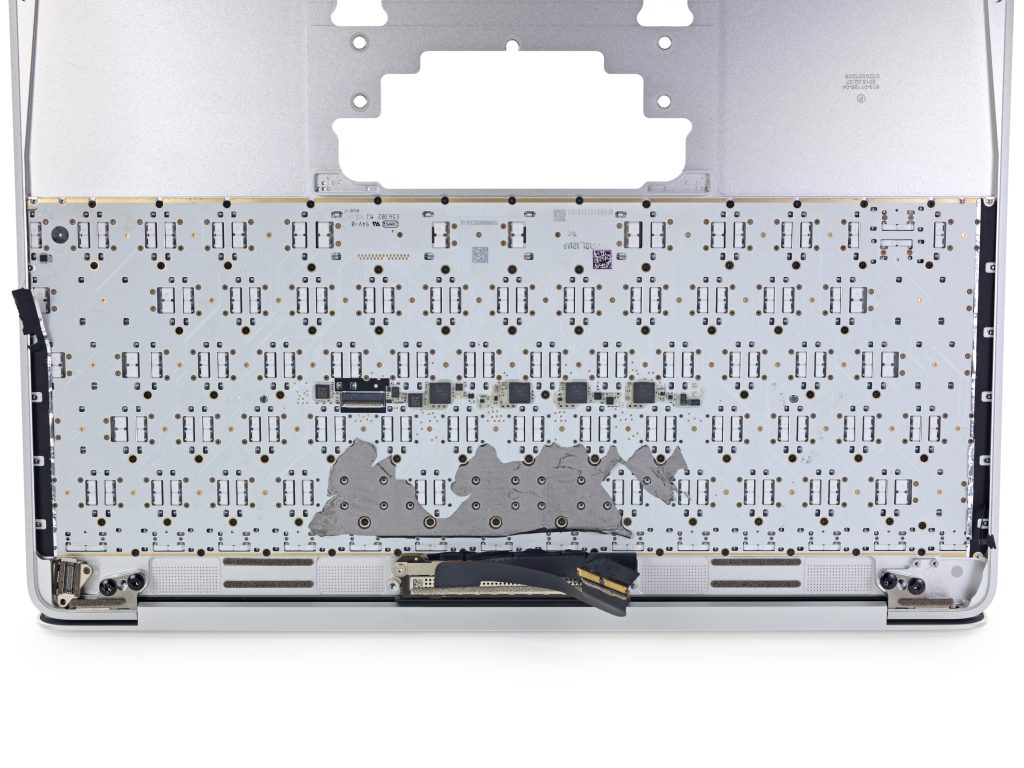
Начиная с эпохи дисплеев Retina, клавиатуры почти всех MacBook печально известны своей сложностью в снятии; они крепятся к верхней части корпуса заклепками, и самостоятельная замена клавиатуры — это настоящий кошмар, поскольку требует высверливания этих крошечных крепежных элементов. Учитывая, что репутация Apple в отношении надежности клавиатур далека от безупречной — вспомните клавиатуру Butterfly? — это, вероятно, не та новость, которую вы хотели услышать. Как бы нам ни хотелось это признать, наш практический совет таков: если вам нужно заменить клавиатуру, лучший вариант — заменить весь верхний корпус в сборе (который включает клавиатуру, аккумулятор, трекпад и динамики).
Замена вентилятора в MacBook Pro — простая процедура; для этого нужно всего лишь открутить несколько крепежных элементов и отсоединить один кабель. Если вентилятор издает шум, напоминающий реактивный двигатель, попробуйте сначала почистить его; обычно причиной является скопление пыли. Модели MacBook Air, оснащенные чипами Apple Silicon, не имеют вентилятора. Хотя это исключает потенциальную точку отказа, эти устройства, как правило, сильнее нагреваются при длительной и интенсивной нагрузке.
Одной из главных особенностей ноутбуков Mac на базе процессоров Apple Silicon является конструкция разъемов: порты USB-C, разъем MagSafe и разъем для наушников имеют модульную конструкцию, а не прикреплены к корпусу намертво. Хотя динамики и приклеены, их можно легко снять с помощью изопропилового спирта.
История, полная неожиданных поворотов.
Ремонт MacBook — не самая простая задача, но ситуация не ухудшается. Еще несколько лет назад язычки для снятия корпуса, модульные порты, официальные руководства и программы самообслуживания по ремонту были немыслимы, но закон о праве на ремонт, а также такие пользователи, как вы, подталкивают производителей в правильном направлении. Имея необходимые инструменты и немного смелости, вы можете поддерживать свой MacBook в рабочем состоянии долгие годы — даже намного дольше, чем прогнозирует Apple. К тому же, самостоятельный ремонт экономит деньги!