







Todo lo que necesitas saber antes de reparar tu MacBook

Han pasado 20 años desde que Apple presentó la serie MacBook, su visión de la informática móvil impulsada por procesadores Intel. A día de hoy, su diseño permanece prácticamente inalterado: un dispositivo tipo concha que integra tanto la pantalla como el teclado.
Pero como dice el dicho, lo que realmente importa está en el interior; concretamente, en las decisiones de diseño interno y la selección de adhesivos que Apple ha tomado a lo largo de los años. Tanto si tienes algún problema con un MacBook, MacBook Pro o MacBook Air, hemos recopilado algunos consejos previos a la reparación especialmente para ti.
Este artículo te mostrará las opciones para reparar componentes clave de tu portátil Mac, como la batería, la pantalla y otros módulos. También hablaremos de las opciones disponibles para ampliar el almacenamiento y la memoria. ¡Prepárate para empezar a reparar!
Conoce tu MacBook
Aunque Apple lanza nuevos productos cada año, se han producido cambios significativos en cuanto a la reparabilidad en distintas fases: la era de las carcasas unibody, caracterizada por la temprana adopción de diseños modulares y actualizables; el periodo 2016-2019, marcado por la búsqueda de la delgadez y la ligereza a cualquier precio; y la era de Apple Silicon, que incluye el MacBook Air rediseñado y los nuevos modelos MacBook Pro lanzados en 2021. Este artículo se centrará específicamente en el MacBook Air y el MacBook Pro, principalmente porque han pasado más de 15 años desde el lanzamiento del último modelo MacBook "estándar" que realmente se podía reparar.
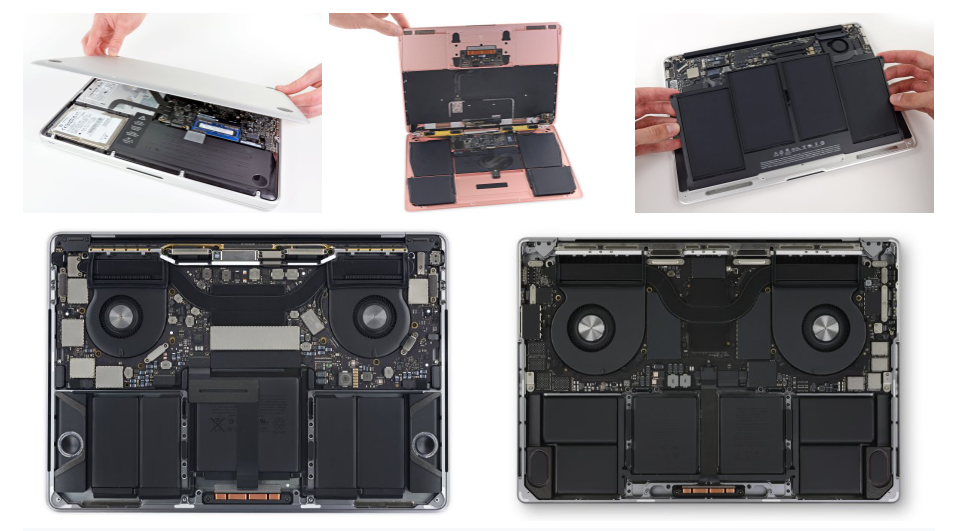
Distinguir entre los diferentes modelos de MacBook no es tarea fácil, sobre todo cuando las distintas generaciones (y sus características) se solapan; sin embargo, es fundamental para las reparaciones. Diferencias sutiles, como la generación del chip, el tamaño de la pantalla o incluso el número de puertos, pueden requerir piezas y procedimientos de reparación completamente diferentes. Siempre debes comprobar el número de modelo impreso en la parte inferior de la carcasa de tu MacBook (busca el número que empieza por “A####”). Puedes introducir este identificador en nuestra herramienta de comprobación de compatibilidad, que te indicará si la pieza que buscas es compatible con tu dispositivo.
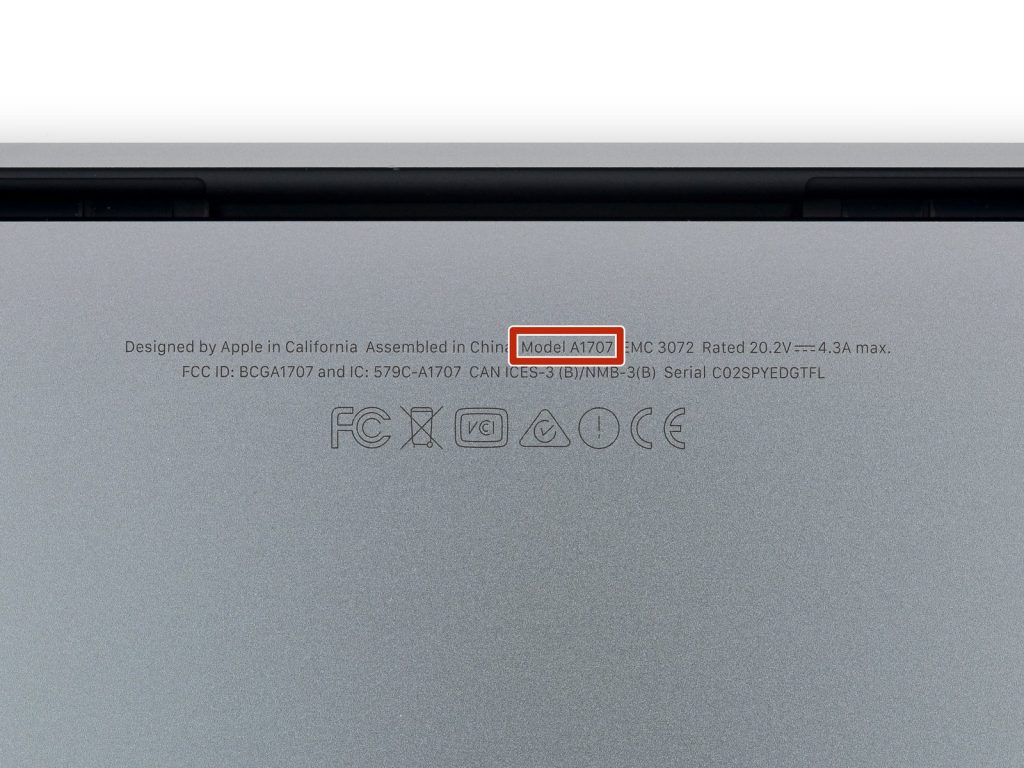
Si las marcas impresas se han borrado pero el ordenador aún arranca, puedes encontrar la información del modelo en “Acerca de este Mac”, dentro del menú Apple. Con la información que encuentres allí, podrás localizar la página del dispositivo correspondiente en nuestra Wiki. En esa página también encontrarás información útil para solucionar problemas. ¡En ocasiones, incluso podrás resolver el problema sin necesidad de reemplazar ningún componente!
Antes de comenzar
Abrir un MacBook es más fácil que abrir la mayoría de los teléfonos inteligentes, pero si haces algún trabajo de preparación previo, el proceso será mucho más sencillo y también más agradable:
Si es posible, haga una copia de seguridad de sus datos antes de realizar cualquier reparación. macOS incluye una utilidad de copia de seguridad integrada llamada Time Machine, aunque también puedes simplemente copiar tus archivos importantes a un disco duro externo.
Descarga la batería hasta 25% y luego apaga el dispositivo por completo. Las baterías de MacBook pueden tener capacidades de hasta 100 Wh, lo que significa que, si se perforan accidentalmente, tienen un potencial explosivo significativo. Para minimizar el riesgo de incendio, descárguela lo máximo posible antes de comenzar la reparación. Si trabaja con un modelo compatible, Apple también ofrece una práctica herramienta para descargar la batería. Si la batería parece hinchada (un trackpad rígido o difícil de pulsar es una señal inequívoca), le ofrecemos algunos consejos sobre cómo manipularla de forma segura.
Lea atentamente los pasos de reparación con antelación. Revísalos uno por uno, consulta los comentarios de otros técnicos y asegúrate de tener todas las herramientas y piezas necesarias. No hay nada peor que tener que interrumpir una reparación a la mitad simplemente porque olvidaste reunir algún elemento indispensable.
Evite ser estafado
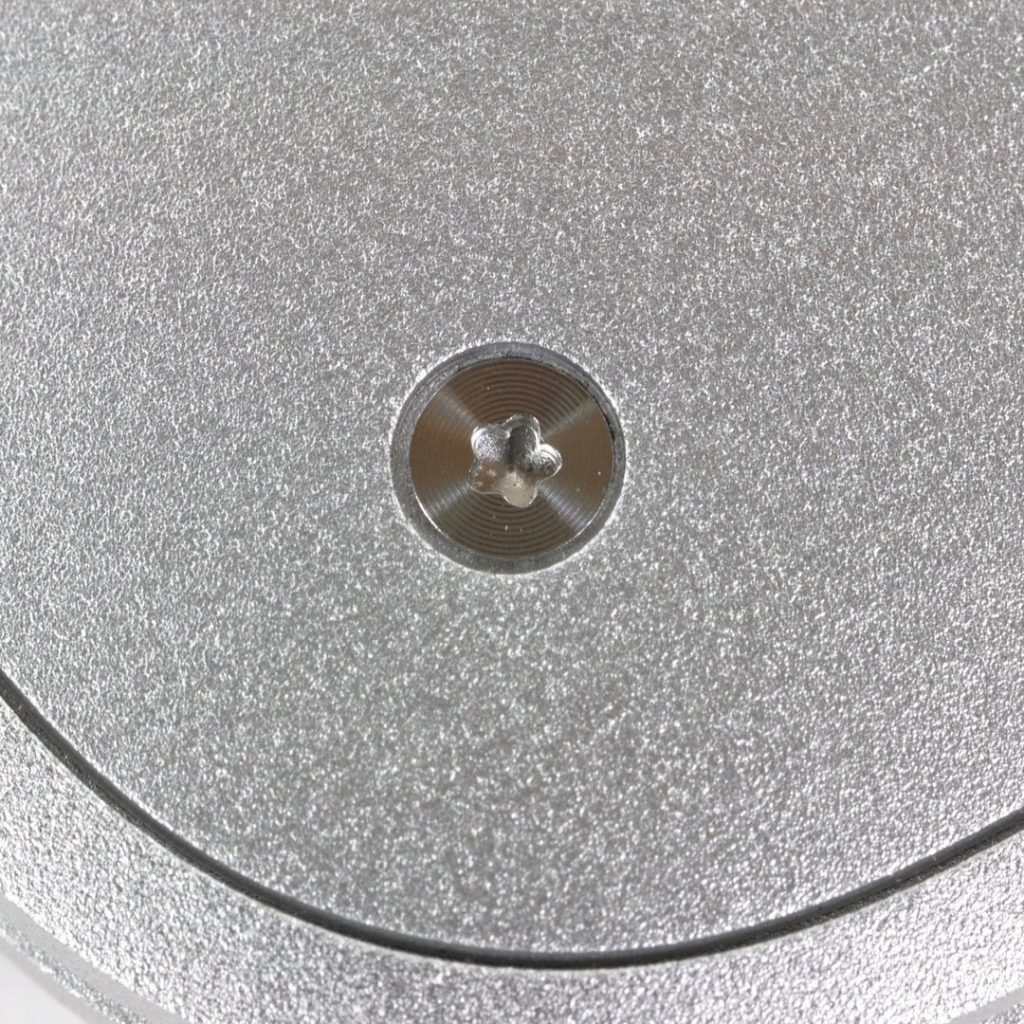
Los tornillos representan el primer desafío de hardware al reparar portátiles Mac: desde el primer MacBook Pro Retina, Apple abandonó los tornillos Phillips estándar. En su lugar, introdujo los tornillos Pentalobe, fijaciones de cinco puntas en forma de estrella diseñadas específicamente por Apple para sus productos. Necesitarás un destornillador o una punta Pentalobe para abrir el dispositivo.
Cuidado con los clips ocultos. Incluso después de quitar los tornillos Pentalobe, la cubierta inferior de muchos MacBooks permanece sujeta por clips internos. Usa una ventosa y una herramienta de palanca para soltarlos con cuidado, procurando no doblar la cubierta inferior.
Internamente, los MacBooks utilizan principalmente tornillos Torx (específicamente los tamaños T3 y T5), aunque Apple ha comenzado recientemente a incorporar también tornillos Torx Plus. Si bien comparten el mismo tipo de unidad, estos tornillos pueden variar en longitud y anchura. Es fácil confundirlos, pero es fundamental no hacerlo. Un solo tornillo mal colocado puede provocar fácilmente un cortocircuito que inutilice todo el sistema; por lo tanto, asegúrese de etiquetar los tornillos durante el proceso de desmontaje; de lo contrario, tendrá que realizar un proceso de emparejamiento extremadamente complicado al volver a ensamblar el dispositivo.
Baterías: Los problemas de reparación que probablemente encontrará
Todas las baterías se degradan con el tiempo; una batería vieja acabará provocando que un portátil pierda su portabilidad, quedando inutilizable únicamente cuando esté enchufado a una toma de corriente.
Al reemplazar la batería de un MacBook Pro de principios de 2015, un removedor de adhesivo será tu mejor aliado.
La dificultad de la reparación depende totalmente del modelo específico. En los modelos con carcasa unibody, la reparación es bastante sencilla: basta con desenroscar la batería, extraerla e instalar la de repuesto. Sin embargo, los modelos Retina son un caso aparte: la batería está adherida a la carcasa superior con un adhesivo fuerte y carece de pestañas para extraerla; por lo tanto, para retirarla se necesitan disolventes, un proceso que, si no se realiza con sumo cuidado, puede dañar fácilmente las carcasas de plástico de los altavoces. Por ello, conviene ir preparado con removedor de adhesivo, espátulas de plástico y mucha paciencia.
A partir de 2021, la situación mejoró nuevamente: los modelos MacBook Pro comenzaron a incorporar pestañas adhesivas para extraer la batería, y esta se reubicó fuera de la placa base. En los modelos M5, reemplazar la batería solo requiere retirar la cubierta inferior y desconectar un único cable. Los modelos MacBook Air (M2 y posteriores) utilizan adhesivo de liberación rápida y una bandeja de batería fijada con tornillos.
Al reemplazar la batería, preste mucha atención al cable del panel táctil. En algunos modelos, este cable pasa directamente por encima de la batería y es bastante frágil.
Una advertencia importante: la excesiva dependencia de Apple de los adhesivos, sumada a la desconfianza generalizada hacia los técnicos de reparación independientes, ha provocado costes inesperadamente elevados en las sustituciones de baterías realizadas a través de los canales oficiales. Si te sientes cómodo realizando la reparación tú mismo, las baterías de terceros disponibles en nuestra tienda de repuestos ofrecen una alternativa más económica y ecológica; además, nuestros kits de reparación incluyen todas las herramientas necesarias.
Visualización: Más fácil que antes.
En lo que respecta al reemplazo de pantallas, los modelos Unibody anteriores a la tecnología Retina son los más fáciles de manejar: el panel de la pantalla se puede separar directamente de la tapa. Sin embargo, los modelos MacBook Pro Retina de 2012 a 2015 son más complejos: los cables de la pantalla pasan a través de la bisagra y el proceso de extracción requiere desconectar cuidadosamente varios cables de antena. Si bien implica más pasos, la tarea sigue siendo totalmente factible.
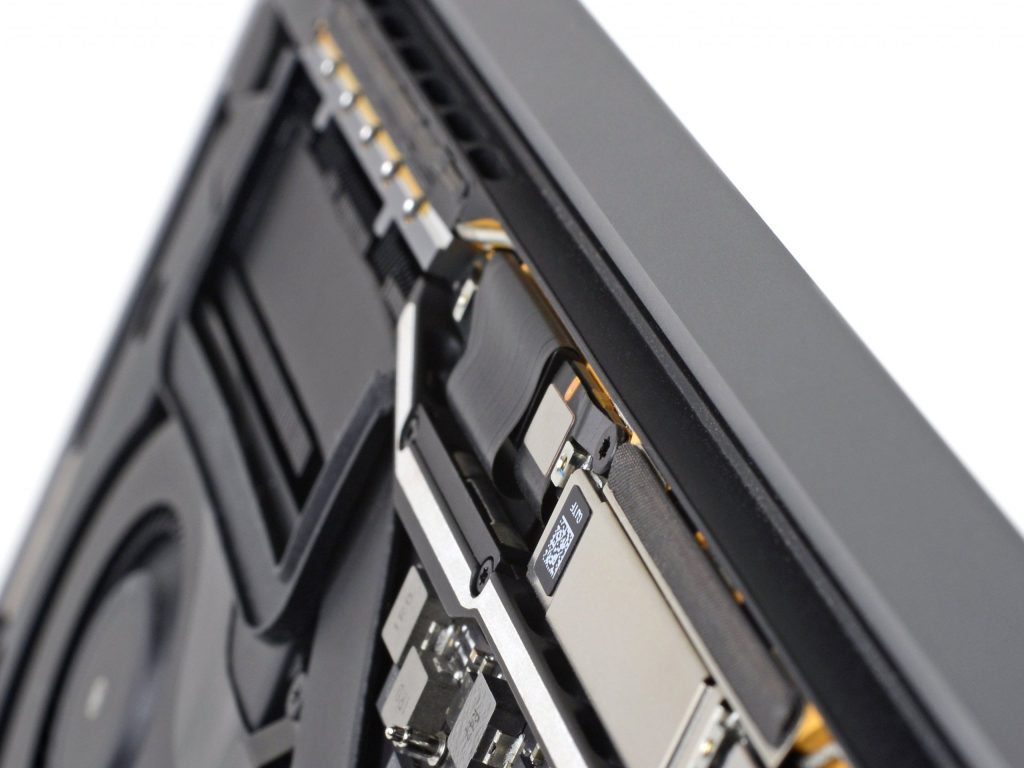
Los modelos de la era 2016-2017 presentan un defecto conocido: Apple utilizó cables flexibles de pantalla demasiado cortos. Este fallo de diseño provocó que los cables se deshilacharan y se rompieran al abrir y cerrar la tapa, un problema generalizado que los usuarios denominaron "Flexgate". Si va a reemplazar la pantalla de estos modelos, es imprescindible que utilice los cables flexibles mejorados y más largos; de lo contrario, pronto tendrá que desmontar el dispositivo por completo. El MacBook Air con pantalla Retina sufre un problema similar, ya que los cables de su antena Wi-Fi pasan a través del conjunto de la bisagra y requieren una cuidadosa reubicación.
Los modelos MacBook Pro lanzados a partir de 2021 presentan un diseño significativamente simplificado. Gracias a una disposición de cables rediseñada y a un sistema de conexión de un solo cable, reemplazar la pantalla se ha convertido en uno de los procedimientos de reparación más sencillos en estos equipos.
Sin embargo, el hardware no es la única fuente de problemas. El verdadero inconveniente de los MacBooks con procesadores Apple Silicon reside en el software. Reemplazar la pantalla inutiliza la función True Tone y, a menos que uses el Asistente de Reparación de Apple para sincronizar el nuevo panel con el Mac, experimentarás anomalías en la pantalla. Problemas similares de funcionamiento también surgen con Touch ID tras el reemplazo de ciertos componentes.
Si bien las herramientas de emparejamiento y diagnóstico de Apple han mejorado significativamente con el paso de los años, aún no son perfectas. Por lo tanto, antes de realizar cualquier reparación que involucre la pantalla o los componentes biométricos, asegúrese de tener instalada la versión específica de macOS necesaria para el procedimiento y así evitar complicaciones inesperadas.
Almacenamiento y memoria: una historia de acceso cada vez más limitado.
Si hay un aspecto de la reparabilidad de los MacBook que se ha deteriorado progresivamente con el tiempo, es la capacidad de actualización.
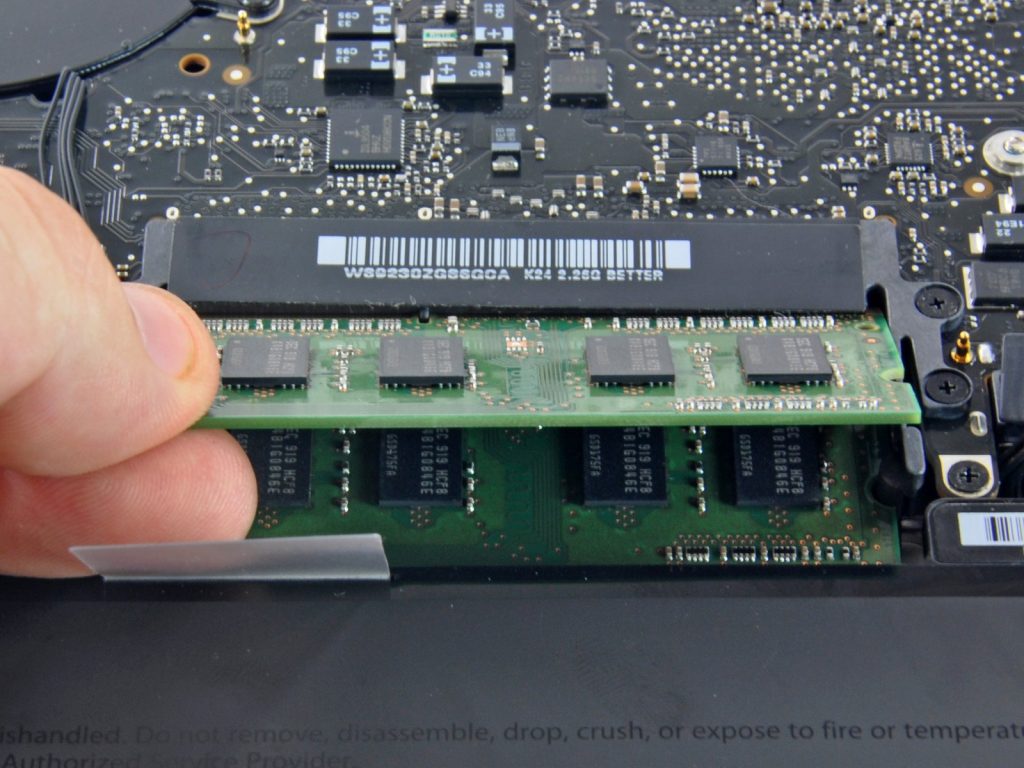
En este sentido, la era anterior a los modelos unibody Retina (2008-2012) se erige como el referente. La memoria RAM se alojaba en ranuras SO-DIMM estándar, accesibles tras un panel que se podía abrir con un destornillador Phillips; el almacenamiento consistía en discos duros SATA estándar de 2,5 pulgadas, que se podían reemplazar en cuestión de minutos.
El diseño del MacBook Pro Retina (modelos 2012-2015) comenzó a tender hacia una mayor compacidad. La memoria RAM se soldaba directamente a la placa base. El almacenamiento seguía siendo mediante ranuras, aunque utilizaba los módulos SSD PCIe propietarios de Apple. Estos no eran SSD M.2 estándar; sin embargo, al menos eran extraíbles, lo que significaba que si se conseguía un módulo (o adaptador) compatible, aún se podía reemplazar una unidad defectuosa o actualizar a una de mayor capacidad. El MacBook Pro de 2015 fue el último modelo en incorporar este diseño.
El diseño del MacBook Pro Retina (modelos 2012-2015) comenzó a tender hacia una mayor compacidad. La memoria RAM se soldaba directamente a la placa base. El almacenamiento seguía siendo mediante ranuras, aunque utilizaba los módulos SSD PCIe propietarios de Apple. Estos no eran SSD M.2 estándar; sin embargo, al menos eran extraíbles, lo que significaba que si se conseguía un módulo (o adaptador) compatible, aún se podía reemplazar una unidad defectuosa o actualizar a una de mayor capacidad. El MacBook Pro de 2015 fue el último modelo en incorporar este diseño.
Otras secciones: Resultados mixtos
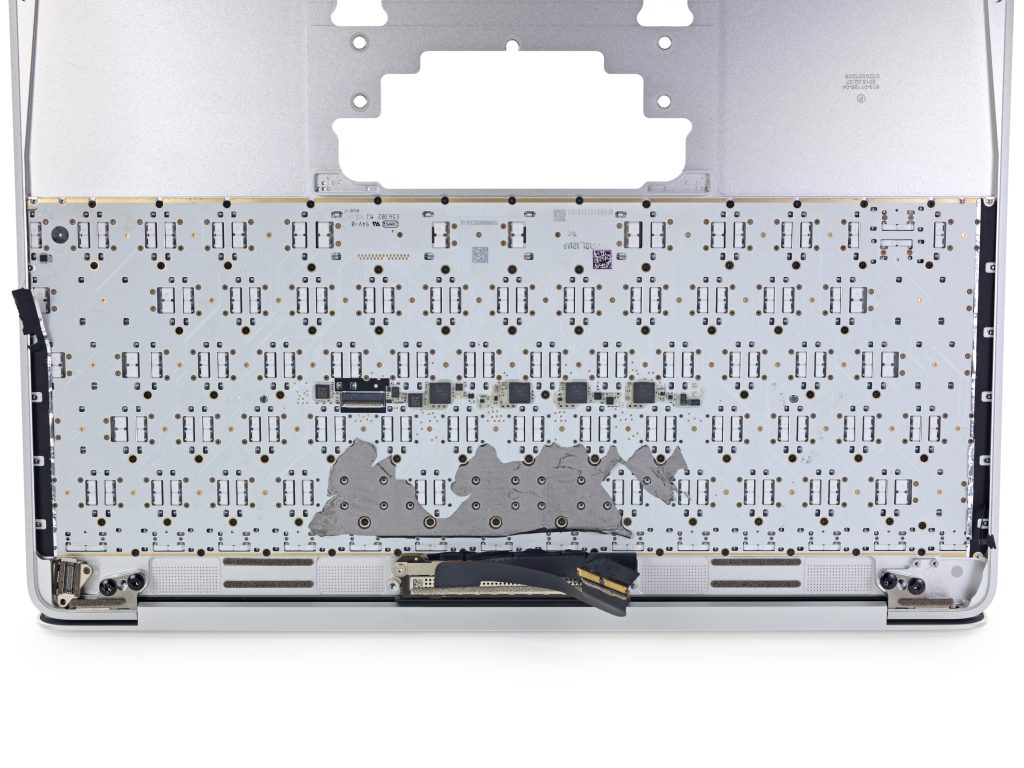
Desde la era de las pantallas Retina, los teclados de casi todos los MacBooks han sido notoriamente difíciles de extraer; fijados a la carcasa superior con remaches, reemplazar el teclado por separado es una auténtica pesadilla, ya que requiere taladrar esos diminutos tornillos. Dado que el historial de Apple en cuanto a la fiabilidad de los teclados dista mucho de ser impecable (¿recuerdan el teclado Butterfly?), probablemente esta no sea la noticia que esperaban. Aunque nos cueste admitirlo, nuestro consejo práctico es el siguiente: si necesitan reemplazar el teclado, la mejor opción es reemplazar toda la carcasa superior (que incluye el teclado, la batería, el trackpad y los altavoces).
Cambiar el ventilador de un MacBook Pro es un proceso sencillo; solo requiere desatornillar algunos tornillos y desconectar un cable. Si el ventilador emite un ruido similar al de un motor a reacción, intente limpiarlo primero; la acumulación de polvo suele ser la causa. Los modelos MacBook Air equipados con chips Apple Silicon no tienen ventilador. Si bien esto elimina un posible punto de fallo, estos dispositivos tienden a calentarse más durante periodos de uso intensivo y prolongado.
El diseño de los puertos en las computadoras portátiles Mac con procesadores Apple Silicon es uno de sus puntos fuertes: los puertos USB-C, el puerto MagSafe y la toma de auriculares presentan un diseño modular en lugar de estar fijados permanentemente. Si bien los altavoces están fijados, se pueden extraer fácilmente con alcohol isopropílico.
Una historia llena de giros inesperados.
El MacBook no es el portátil más fácil de reparar, pero la situación no está empeorando. Hace tan solo unos años, las pestañas de extracción, los puertos modulares, los manuales oficiales y los programas de reparación de autoservicio eran impensables; sin embargo, la legislación sobre el derecho a reparar, junto con usuarios como tú, ha impulsado a los fabricantes en la dirección correcta. Con las herramientas adecuadas y un poco de iniciativa, puedes mantener tu MacBook funcionando durante años, incluso mucho más allá de la vida útil estimada por Apple. ¡Además, repararlo tú mismo te ahorra dinero!