







Alles, was Sie vor der Reparatur Ihres MacBooks wissen müssen

Es ist 20 Jahre her, dass Apple die MacBook-Serie vorstellte – ihre Vision für mobiles Computing mit Intel-Prozessoren. Bis heute ist die Bauform im Wesentlichen unverändert: ein Klappgerät, das Display und Tastatur integriert.
Doch wie man so schön sagt: Auf die inneren Werte kommt es an – genauer gesagt, auf die internen Designentscheidungen und die von Apple im Laufe der Jahre getroffene Wahl der Klebstoffe. Egal, ob Sie ein Problem mit einem MacBook, MacBook Pro oder MacBook Air beheben möchten, wir haben einige Tipps zur Vorbereitung auf die Reparatur für Sie zusammengestellt.
Dieser Artikel beschreibt Ihre Möglichkeiten zur Reparatur wichtiger Komponenten Ihres Mac-Laptops, wie z. B. den Austausch des Akkus, des Displays und anderer Module. Wir gehen auch auf die verfügbaren Optionen für Speicher- und Arbeitsspeichererweiterungen ein. Legen Sie gleich los mit der Reparatur!
Lerne dein MacBook kennen
Obwohl Apple jedes Jahr neue Produkte auf den Markt bringt, haben sich die Reparierbarkeitseigenschaften in verschiedenen Phasen deutlich verändert: die Ära der Unibody-Gehäuse – gekennzeichnet durch die frühe Einführung modularer und aufrüstbarer Designs; der Zeitraum von 2016 bis 2019, in dem um jeden Preis auf Dünne und Leichtigkeit geachtet wurde; und die Apple-Silicon-Ära mit dem neu gestalteten MacBook Air und den 2021 eingeführten neuen MacBook-Pro-Modellen. Dieser Artikel konzentriert sich speziell auf das MacBook Air und das MacBook Pro – vor allem, weil die Veröffentlichung des letzten wirklich reparierbaren “Standard”-MacBook-Modells bereits über 15 Jahre zurückliegt.
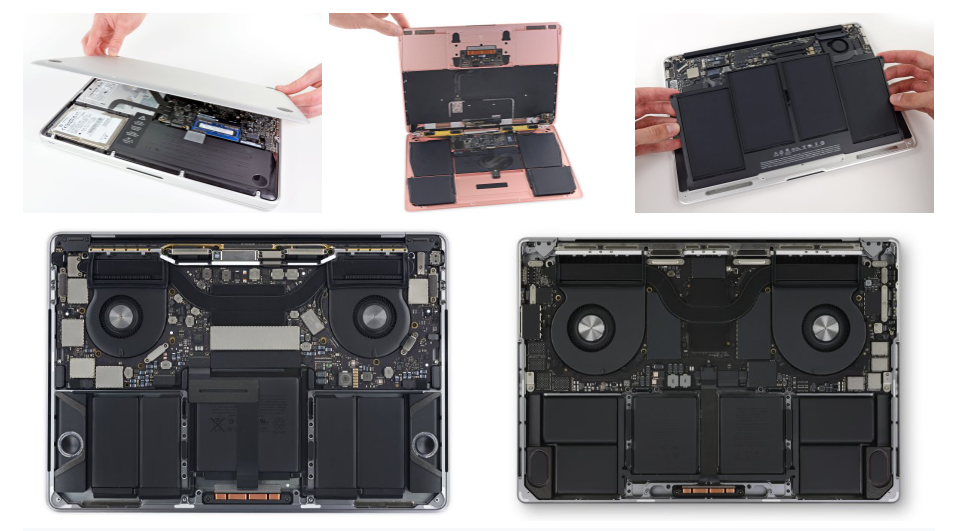
Die Unterscheidung verschiedener MacBook-Modelle ist nicht einfach – insbesondere, wenn sich unterschiedliche Generationen (und ihre Funktionen) überschneiden –, aber für Reparaturen unerlässlich. Kleinste Unterschiede – wie die Chipgeneration, die Bildschirmgröße oder sogar die Anzahl der Anschlüsse – können völlig andere Ersatzteile und Reparaturverfahren erforderlich machen. Überprüfen Sie daher immer die Modellnummer auf der Unterseite Ihres MacBooks (suchen Sie nach der Nummer, die mit “A####” beginnt). Geben Sie diese Kennung in unseren Kompatibilitätsprüfer ein. Dieser zeigt Ihnen an, ob das gesuchte Ersatzteil mit Ihrem Gerät kompatibel ist.
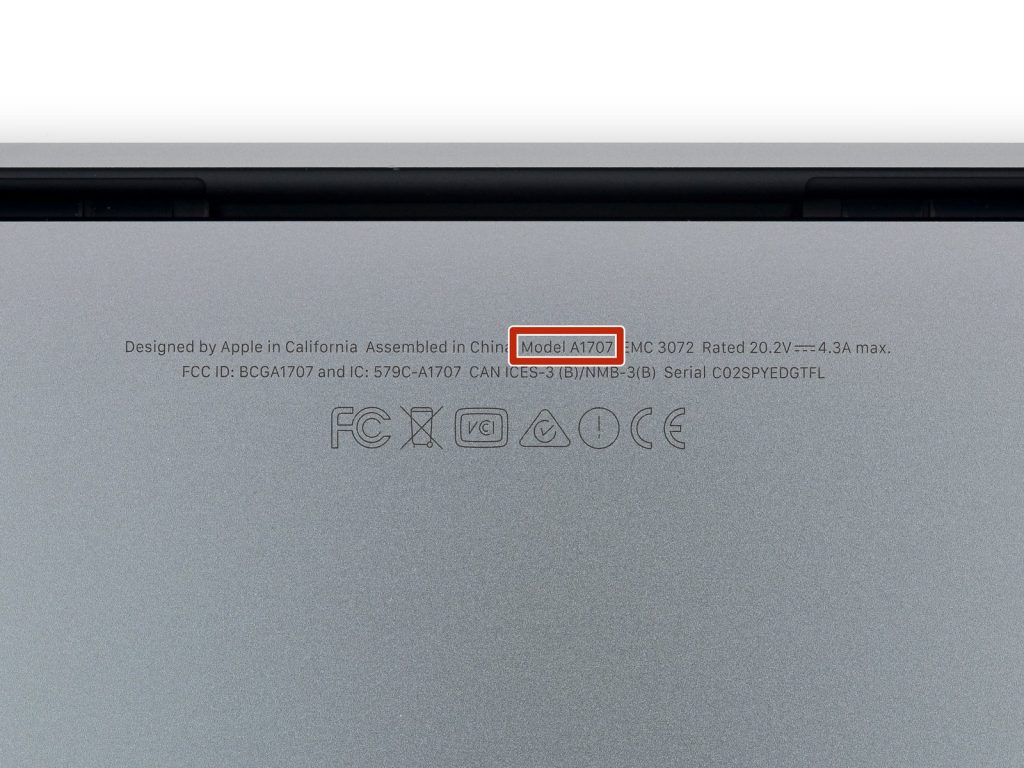
Wenn die aufgedruckten Markierungen abgerieben sind, der Computer aber noch startet, finden Sie Ihre Modellinformationen unter “Über diesen Mac” im Apple-Menü. Anhand dieser Informationen können Sie die entsprechende Geräteseite in unserem Wiki finden. Dort finden Sie auch hilfreiche Tipps zur Fehlerbehebung. Manchmal lässt sich das Problem sogar beheben, ohne dass Sie Komponenten austauschen müssen!
Bevor Sie beginnen
Das Öffnen eines MacBooks ist einfacher als das Öffnen der meisten Smartphones, aber mit einigen Vorbereitungen im Vorfeld verläuft der Vorgang wesentlich reibungsloser – und macht auch mehr Spaß:
Sichern Sie Ihre Daten nach Möglichkeit, bevor Sie Reparaturen durchführen. macOS verfügt über ein integriertes Backup-Dienstprogramm namens Time Machine; Sie können Ihre wichtigen Dateien aber auch einfach auf eine externe Festplatte kopieren.
Entladen Sie den Akku auf 25% und schalten Sie das Gerät anschließend vollständig aus. MacBook-Akkus können eine Kapazität von bis zu 100 Wh haben. Das bedeutet, dass bei einer versehentlichen Beschädigung ein erhebliches Explosionspotenzial besteht. Um die Brandgefahr zu minimieren, entladen Sie den Akku vor der Reparatur so weit wie möglich. Für unterstützte Modelle bietet Apple ein praktisches Akku-Entladewerkzeug an. Sollte der Akku aufgebläht sein – ein schwergängiges oder schwergängiges Trackpad ist ein deutliches Anzeichen dafür –, geben wir Ihnen Tipps zum sicheren Umgang mit einem aufgeblähten Akku.
Lesen Sie die Reparaturschritte vorher sorgfältig durch. Gehen Sie die einzelnen Schritte nacheinander durch, lesen Sie die Kommentare anderer Reparateure und stellen Sie sicher, dass Sie alle notwendigen Werkzeuge und Ersatzteile haben. Es gibt nichts Ärgerlicheres, als eine Reparatur mittendrin abbrechen zu müssen, nur weil man ein benötigtes Teil vergessen hat.
Vermeiden Sie Abzocke
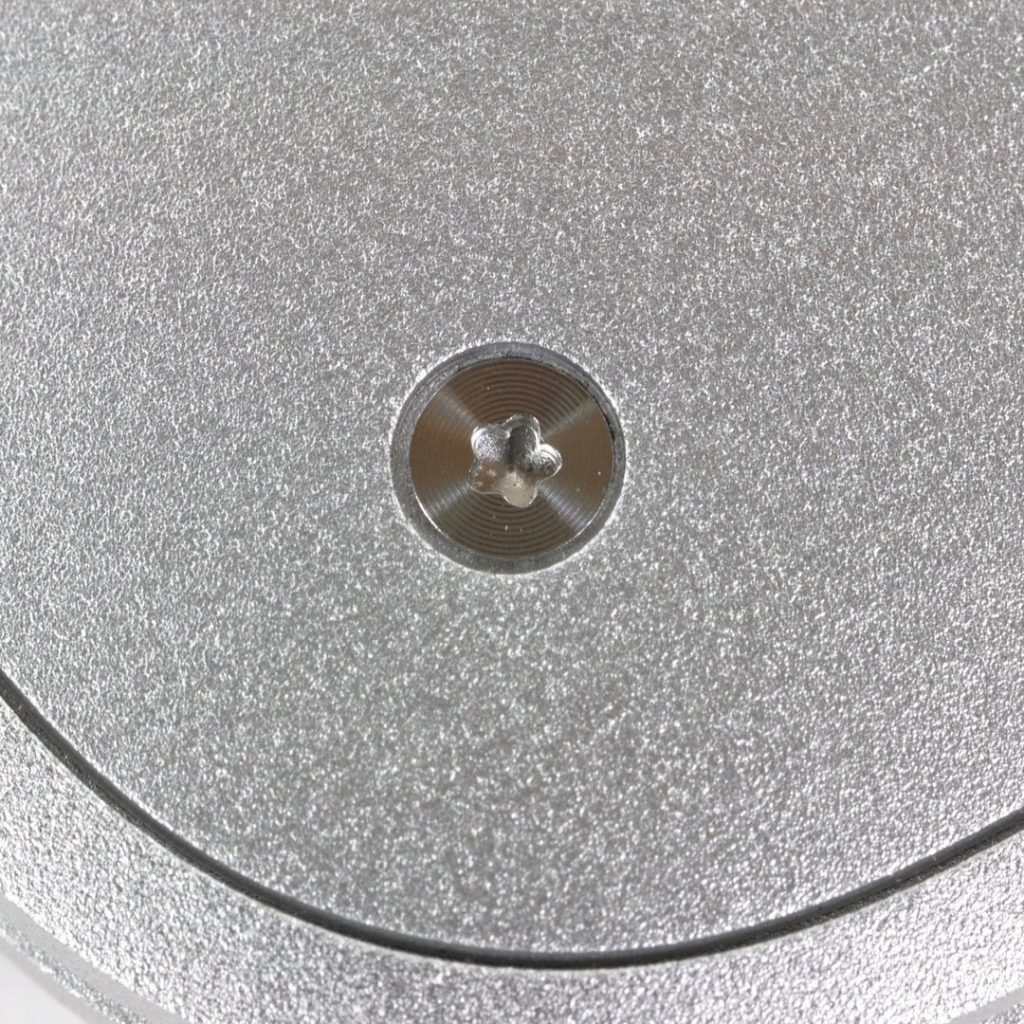
Schrauben stellen die erste Herausforderung bei der Reparatur von Mac-Laptops dar: Bereits beim ersten Retina MacBook Pro verzichtete Apple auf herkömmliche Kreuzschlitzschrauben und führte stattdessen Pentalobe-Schrauben ein – fünfzackige, sternförmige Befestigungselemente, die speziell von Apple für seine Produkte entwickelt wurden. Zum Öffnen des Geräts benötigen Sie unbedingt einen Pentalobe-Schraubendreher oder -Bit.
Achten Sie auf versteckte Clips. Selbst nach dem Entfernen der Pentalobe-Schrauben bleiben die Bodenabdeckungen vieler MacBooks durch interne Clips gesichert. Verwenden Sie einen Saugnapf und ein Hebelwerkzeug, um diese vorsichtig zu lösen. Achten Sie dabei darauf, die Bodenabdeckung nicht zu verbiegen.
MacBooks verwenden intern hauptsächlich Torx-Schrauben (insbesondere die Größen T3 und T5), Apple verbaut aber seit Kurzem auch Torx-Plus-Schrauben. Obwohl sie den gleichen Schraubentyp verwenden, können sich diese Schrauben in Länge und Breite unterscheiden. Verwechslungen sind leicht möglich, daher ist es absolut wichtig, sie nicht zu verwechseln. Eine einzige falsch platzierte Schraube kann leicht einen Kurzschluss verursachen und das gesamte System lahmlegen. Beschriften Sie daher unbedingt die Schrauben beim Auseinanderbauen – andernfalls erwartet Sie beim Zusammenbau ein äußerst mühsames Zuordnen.
Batterien: Die Reparaturprobleme, die am häufigsten auftreten
Alle Batterien verschleißen mit der Zeit; eine alternde Batterie führt schließlich dazu, dass ein Laptop seine Mobilität verliert und nur noch im Netzbetrieb nutzbar ist.
Beim Batteriewechsel eines MacBook Pro (Anfang 2015) ist ein Klebstoffentferner Ihr bester Freund.
Der Schwierigkeitsgrad der Reparatur hängt ganz von Ihrem jeweiligen Modell ab. Bei Modellen mit Unibody-Gehäuse ist die Reparatur recht einfach: Sie schrauben einfach den Akku ab, entnehmen ihn und setzen den neuen ein. Ganz anders verhält es sich jedoch bei Retina-Modellen: Der Akku ist mit starkem Klebstoff am Gehäuseoberteil befestigt und hat keine Laschen zum Öffnen. Daher ist zum Entfernen Lösungsmittel erforderlich – ein Vorgang, der, wenn er nicht äußerst vorsichtig durchgeführt wird, die Kunststoff-Lautsprechergehäuse leicht beschädigen kann. Bereiten Sie sich daher am besten mit Klebstoffentferner, Kunststoffspateln und viel Geduld vor.
Ab 2021 verbesserte sich die Situation erneut: MacBook Pro-Modelle erhielten Klebelaschen zum Öffnen des Akkus, und der Akku wurde von der Unterseite des Logicboards verlegt. Bei M5-Modellen genügt es zum Akkuwechsel, die Bodenabdeckung zu entfernen und ein einziges Kabel zu trennen. MacBook Air-Modelle (M2 und neuer) verwenden einen dehnbaren Klebstoff und ein verschraubtes Akkufach.
Achten Sie beim Batteriewechsel besonders auf das Trackpad-Kabel. Bei manchen Modellen verläuft dieses Kabel direkt über der Batterie und ist recht empfindlich.
Ein wichtiger Hinweis: Apples übermäßige Verwendung von Klebstoffen – gepaart mit einem allgemeinen Misstrauen gegenüber unabhängigen Reparaturwerkstätten – hat zu unerwartet hohen Kosten für Akkutausche über offizielle Kanäle geführt. Wenn Sie die Reparatur selbst durchführen möchten, bieten die in unserem Ersatzteilshop erhältlichen Akkus von Drittanbietern eine günstigere und umweltfreundlichere Alternative. Unsere Reparatursets enthalten zudem alle Werkzeuge, die Sie für die Reparatur benötigen.
Anzeige: Einfacher als zuvor.
Beim Bildschirmtausch sind die Unibody-Modelle vor der Retina-Generation am einfachsten zu handhaben: Das Display lässt sich direkt vom Deckel abnehmen. Die Retina MacBook Pro-Modelle von 2012 bis 2015 sind hingegen komplexer: Die Displaykabel verlaufen durch das Scharnier, und für den Ausbau müssen mehrere Antennenkabel vorsichtig getrennt werden. Trotz des größeren Aufwands ist der Austausch aber durchaus machbar.
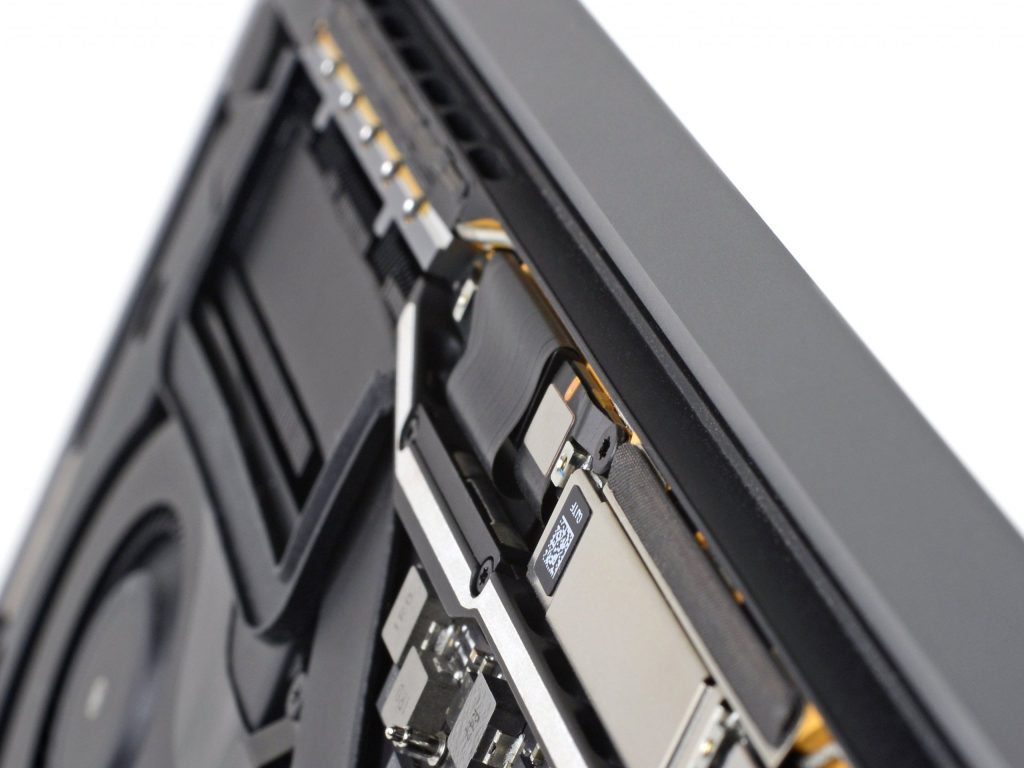
Modelle aus den Jahren 2016–2017 weisen einen gravierenden Konstruktionsfehler auf: Apple verwendete zu kurze Display-Flexkabel. Dieser Konstruktionsfehler führte dazu, dass die Kabel beim normalen Öffnen und Schließen des Deckels ausfransen und brachen – ein weit verbreitetes Problem, das von Nutzern als “Flexgate” bezeichnet wurde. Wenn Sie das Display dieser Modelle austauschen, ist es unbedingt erforderlich, die verbesserten, längeren Flexkabel zu verwenden; andernfalls müssen Sie das Gerät bald wieder komplett zerlegen. Das Retina MacBook Air hat ein ähnliches Problem, da seine WLAN-Antennenkabel durch das Scharnier verlaufen und sorgfältig neu verlegt werden müssen.
Die ab 2021 erschienenen MacBook Pro-Modelle zeichnen sich durch ein deutlich vereinfachtes Design aus. Dank eines überarbeiteten Kabellayouts und eines Ein-Kabel-Anschlusses gehört der Displaytausch zu den einfachsten Reparaturen an diesen Geräten.
Hardwareprobleme sind jedoch nicht die einzige Fehlerquelle. Der eigentliche Knackpunkt bei Apple Silicon MacBooks liegt in der Software. Nach dem Austausch des Displays ist die True Tone-Funktion nicht mehr nutzbar, und – sofern man nicht Apples Reparaturassistenten verwendet, um das neue Panel mit dem Mac zu koppeln – treten Anzeigefehler auf. Ähnliche Funktionsprobleme treten auch bei Touch ID nach dem Austausch bestimmter Komponenten auf.
Obwohl sich Apples Kopplungs- und Diagnosetools im Laufe der Jahre deutlich verbessert haben, sind sie nach wie vor nicht perfekt. Stellen Sie daher vor jeder Reparatur des Displays oder der biometrischen Komponenten sicher, dass Sie die für den jeweiligen Vorgang erforderliche macOS-Version verwenden, um unerwartete Komplikationen zu vermeiden.
Speicher und Arbeitsspeicher: Eine Geschichte vom schwindenden Zugriff
Wenn es einen Aspekt der Reparierbarkeit von MacBooks gibt, der sich im Laufe der Zeit stetig verschlechtert hat, dann ist es die Aufrüstbarkeit.
In dieser Hinsicht gilt die Ära vor den Retina-Unibody-Modellen (2008–2012) als Maßstab. Der Arbeitsspeicher befand sich in Standard-SO-DIMM-Steckplätzen, die hinter einer mit einem Kreuzschlitzschraubendreher zu öffnenden Abdeckung zugänglich waren; als Speicher dienten Standard-2,5-Zoll-SATA-Festplatten, die innerhalb weniger Minuten ausgetauscht werden konnten.
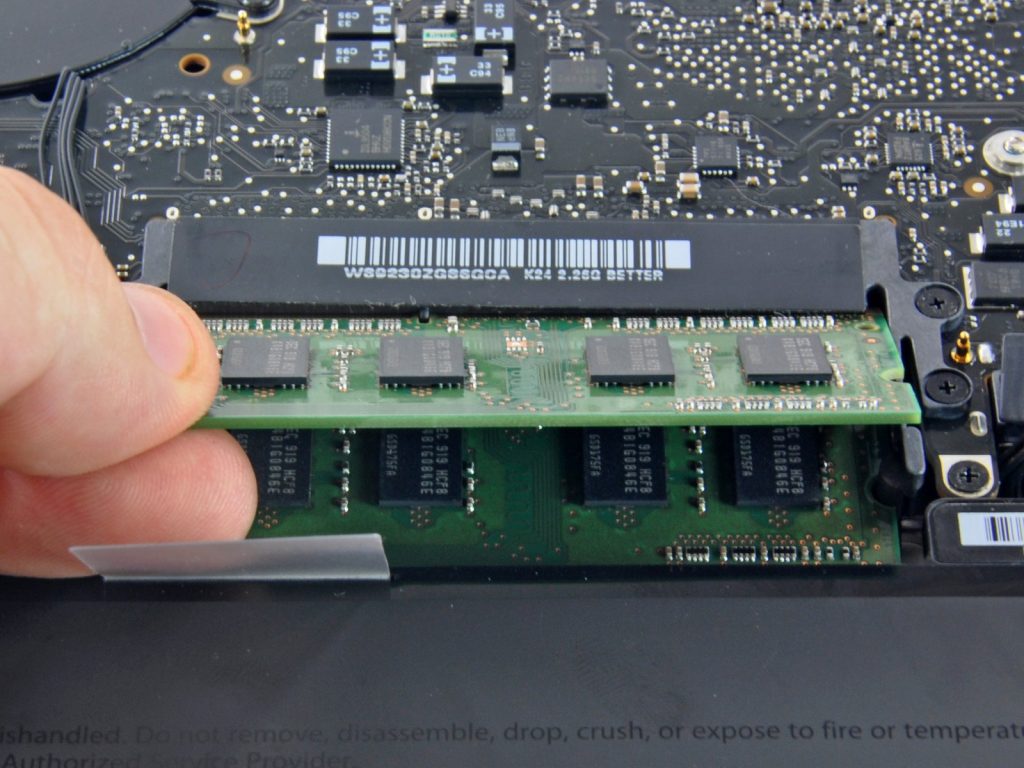
Das Design des Retina MacBook Pro (Modelle 2012–2015) tendierte zunehmend zu einer kompakteren Bauweise. Der Arbeitsspeicher (RAM) war direkt auf dem Mainboard verlötet. Der Speicher blieb weiterhin in Steckplätzen untergebracht, nutzte aber Apples proprietäre PCIe-SSD-Module. Dabei handelte es sich nicht um Standard-M.2-SSDs; sie waren jedoch austauschbar. Das bedeutete, dass man mit einem kompatiblen Modul (oder Adapter) ein defektes Laufwerk ersetzen oder auf ein Modell mit höherer Kapazität aufrüsten konnte. Das MacBook Pro von 2015 war das letzte Modell mit diesem Design.
Das Design des Retina MacBook Pro (Modelle 2012–2015) tendierte zunehmend zu einer kompakteren Bauweise. Der Arbeitsspeicher (RAM) war direkt auf dem Mainboard verlötet. Der Speicher blieb weiterhin in Steckplätzen untergebracht, nutzte aber Apples proprietäre PCIe-SSD-Module. Dabei handelte es sich nicht um Standard-M.2-SSDs; sie waren jedoch austauschbar. Das bedeutete, dass man mit einem kompatiblen Modul (oder Adapter) ein defektes Laufwerk ersetzen oder auf ein Modell mit höherer Kapazität aufrüsten konnte. Das MacBook Pro von 2015 war das letzte Modell mit diesem Design.
Andere Abschnitte: Gemischte Ergebnisse
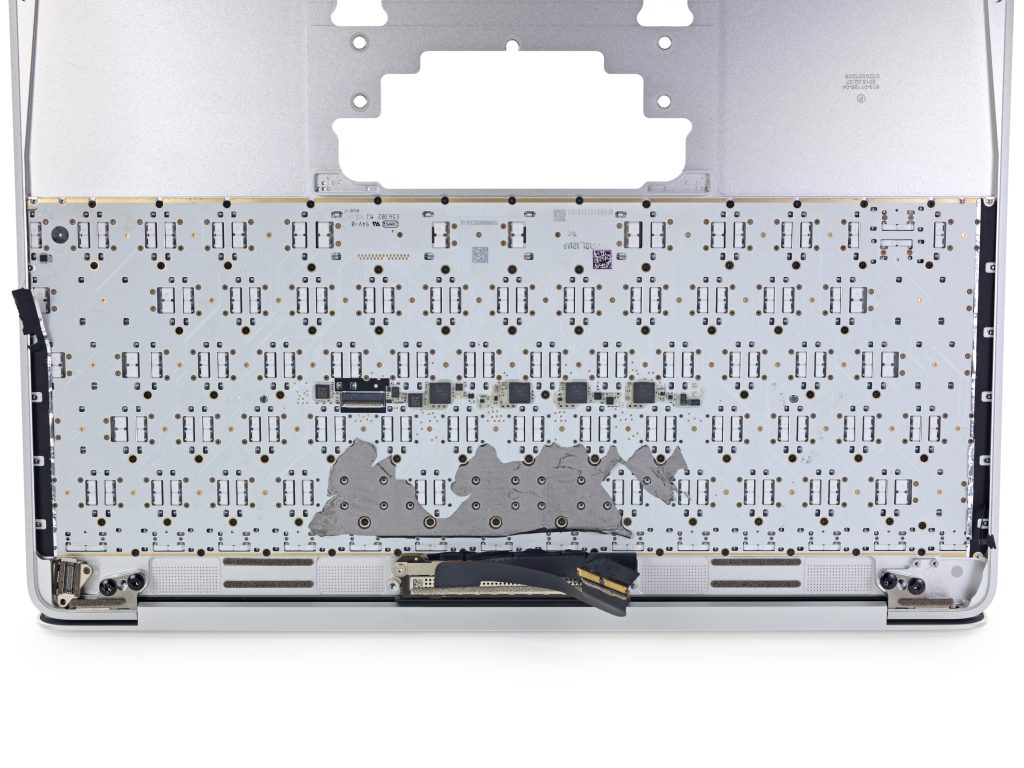
Seit der Ära der Retina-Displays ist es bei fast allen MacBooks berüchtigt schwierig, die Tastaturen zu entfernen. Sie sind mit Nieten am Gehäuseoberteil befestigt, und der separate Austausch der Tastatur ist ein absoluter Albtraum, da man diese winzigen Befestigungselemente aufbohren muss. Angesichts der Tatsache, dass Apples Zuverlässigkeit bei Tastaturen alles andere als makellos ist – erinnern Sie sich an die Butterfly-Tastatur? –, ist dies wahrscheinlich nicht die Nachricht, die Sie hören wollten. So ungern wir es auch zugeben, unser praktischer Rat lautet: Wenn Sie die Tastatur austauschen müssen, ist es am besten, die gesamte Gehäuseoberteil-Einheit (einschließlich Tastatur, Akku, Trackpad und Lautsprecher) zu ersetzen.
Der Lüfterwechsel beim MacBook Pro ist einfach; dazu müssen lediglich einige Schrauben gelöst und ein Kabel abgezogen werden. Falls der Lüfter ein Geräusch wie ein Düsentriebwerk macht, reinigen Sie ihn zunächst; Staubablagerungen sind meist die Ursache. MacBook Air-Modelle mit Apple Silicon-Chips sind lüfterlos. Dadurch entfällt zwar eine potenzielle Fehlerquelle, allerdings neigen diese Geräte bei anhaltender, hoher Belastung zu höherer Temperatur.
Das Anschlussdesign der Apple Silicon-basierten Mac-Laptops ist ein besonderes Highlight: Die USB-C-Anschlüsse, der MagSafe-Anschluss und die Kopfhörerbuchse sind modular aufgebaut und nicht fest verklebt. Die Lautsprecher sind zwar verklebt, lassen sich aber problemlos mit Isopropylalkohol entfernen.
Eine Geschichte voller Wendungen
Das MacBook ist zwar nicht der einfachste Laptop für Reparaturen, aber die Situation verschlimmert sich nicht. Noch vor wenigen Jahren waren Laschen zum Öffnen, modulare Anschlüsse, offizielle Handbücher und Selbstreparaturprogramme undenkbar – doch Gesetze zum Recht auf Reparatur und Nutzer wie Sie haben die Hersteller in die richtige Richtung gelenkt. Mit dem richtigen Werkzeug und etwas Mut können Sie Ihr MacBook jahrelang nutzen – sogar weit über die von Apple selbst prognostizierte Lebensdauer hinaus. Und ganz nebenbei sparen Sie Geld!